

HubSpot-Integration
Zuletzt aktualisiert April 2026
Workspace-Integration – keine zusätzlichen HubSpot-Plätze nötig
Die HubSpot-Integration wird einmal pro Workspace von einem Admin eingerichtet. Danach kann jeder Roadmappy-Nutzer in deinem Unternehmen die synchronisierten CRM-Daten durchsuchen, per Chat abfragen und Reports darauf aufbauen.
Überblick
Wenn du HubSpot verbindest, kann Roadmappy deine CRM-Datensätze und kundenbezogenen Engagements einlesen und sie durchsuchbar, per Chat abfragbar und für Reports verfügbar machen. Roadmappy liest ausschliesslich aus HubSpot – es schreibt nie, antwortet nie und verändert deine Daten nie.
Was aus HubSpot synchronisiert wird
| Objekt | Was enthalten ist |
|---|---|
| Kontakte | Name, E-Mail, Jobtitel, Lifecycle-Phase, Unternehmenszugehörigkeit |
| Unternehmen | Name, Branche, Mitarbeiterzahl, Jahresumsatz, Lifecycle-Phase |
| Deals | Betrag, Phase, Pipeline, Abschlussdatum, Verantwortlicher |
| Tickets | Betreff, Inhalt, Priorität, Pipeline-Phase |
| Anrufe | Aufnahme / Transkript, Dauer, Status, zugehörige Kontakte und Unternehmen |
| E-Mails | Betreff, Text, Von / An, Richtung, zugehörige Kontakte und Unternehmen |
| Meetings | Titel, Text, Start- / Endzeit, Ergebnis, zugehörige Kontakte und Unternehmen |
| Notizen | Text und zugehörige Kontakte, Unternehmen und Deals |
| Verantwortliche | Name und E-Mail des HubSpot-Nutzers hinter jedem Datensatz |
Bei der ersten Verbindung füllt Roadmappy deinen CRM-Verlauf in drei Phasen nach:
- CRM-Objekte (Kontakte, Unternehmen, Deals, Verantwortliche) – vollständige historische Synchronisierung, ohne Obergrenze.
- Engagements (Anrufe, E-Mails, Meetings, Notizen) – die neuesten 2.500 pro Typ.
- Tickets – die neuesten 5.000 Datensätze.
Nach dem Nachfüllen erfassen inkrementelle Synchronisierungen neue und aktualisierte Datensätze automatisch.
Schritt 1 – Die HubSpot-Integrationskarte öffnen
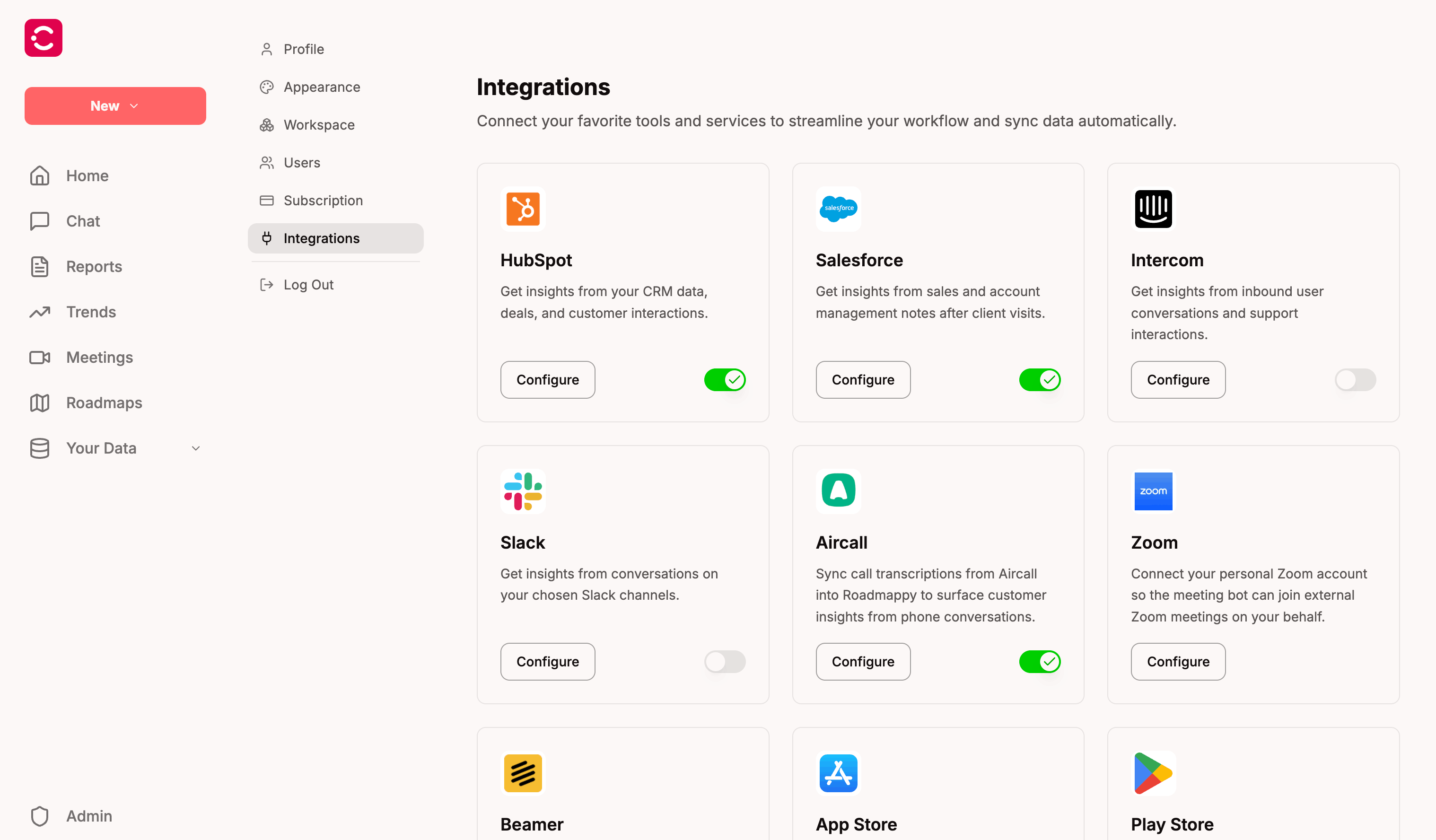
Gehe zu Einstellungen → Integrationen. Finde die HubSpot-Karte und klicke auf Konfigurieren.
Schritt 2 – Deinen HubSpot-Workspace verbinden
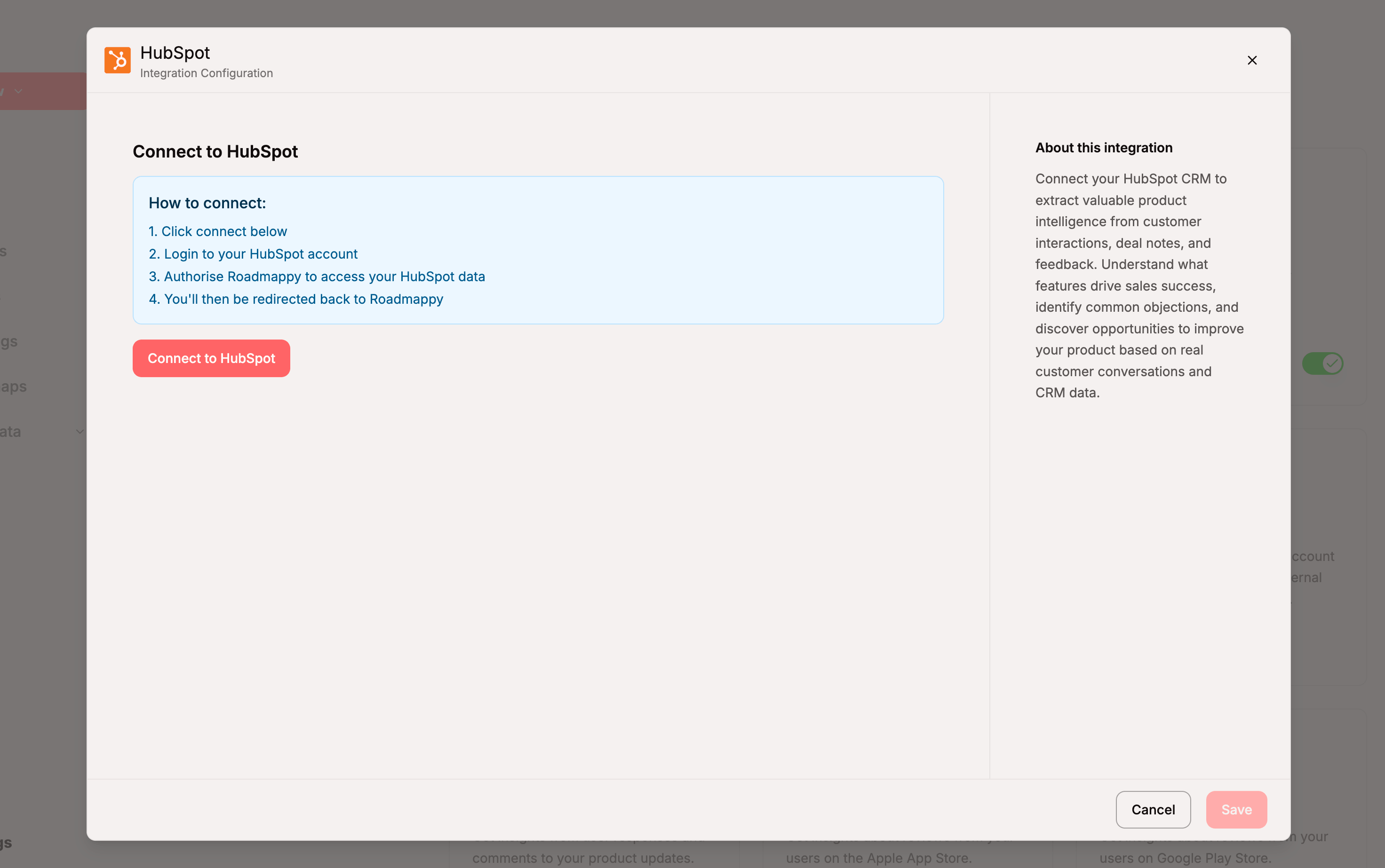
Das HubSpot-Integrationsfenster öffnet sich mit einer kurzen, vierstufigen Einführung und einer Schaltfläche Mit HubSpot verbinden. Klicke auf die Schaltfläche, um den OAuth-Flow zu starten – du wirst zu HubSpot weitergeleitet.
Schritt 3 – HubSpot-Berechtigungen bestätigen
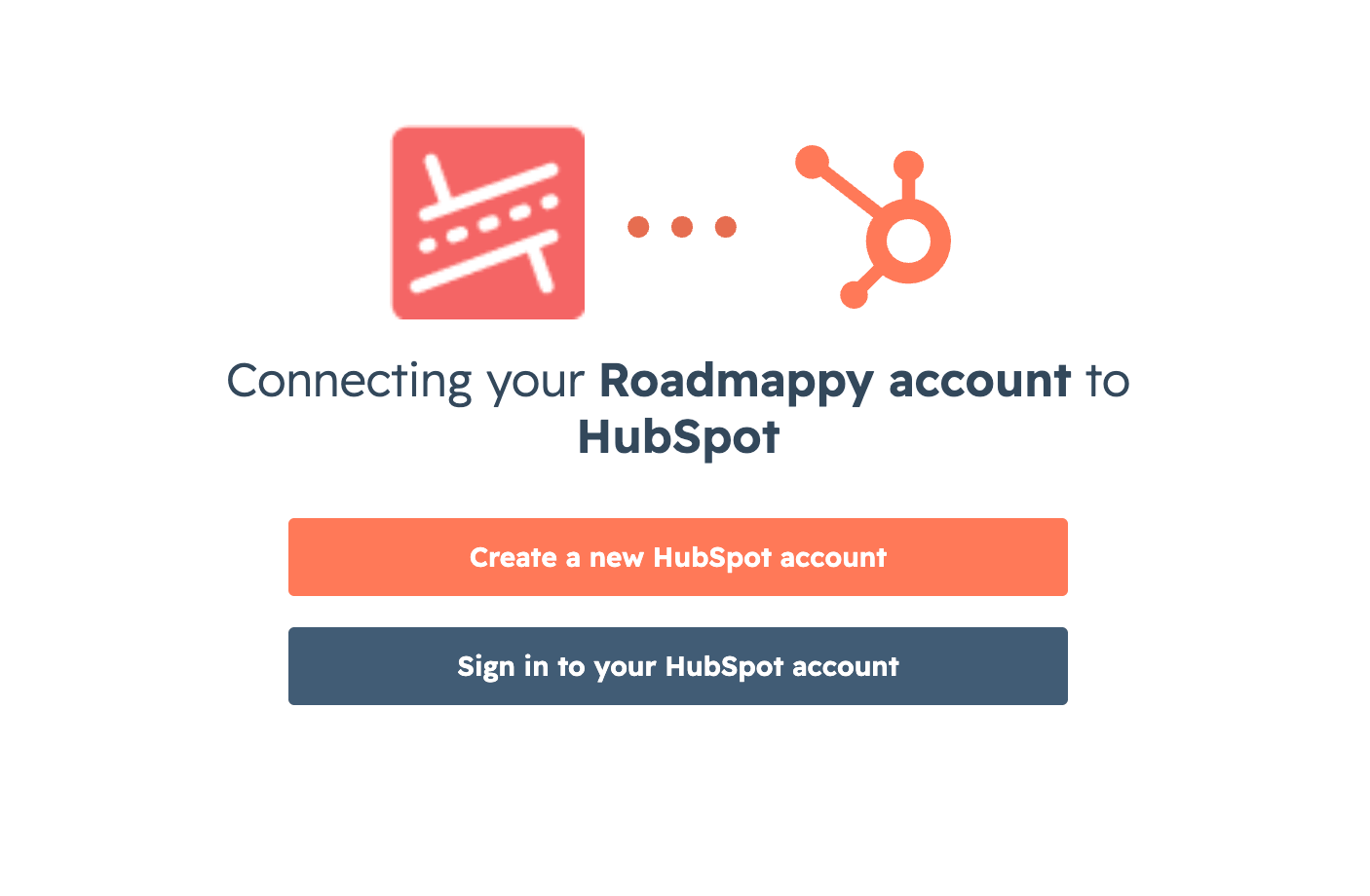
HubSpot öffnet einen Zustimmungsbildschirm für Roadmappy. Melde dich bei dem HubSpot-Konto an, das du verbinden möchtest (oder erstelle ein neues), und autorisiere dann Roadmappy, Daten aus diesem Konto zu lesen. Roadmappy fordert nur die schreibgeschützten Scopes an, die zum Einlesen von CRM-Datensätzen und Engagements mit vollständigen Autoreninformationen nötig sind – keinerlei Schreibzugriff auf irgendetwas in deinem HubSpot-Konto.
Schritt 4 – Die Verbindung bestätigen
Nach der Zustimmung kehrst du zu Roadmappy zurück. Die HubSpot-Karte auf der Integrationsseite zeigt jetzt Verbunden mit einem Aktiv-Schalter an. Das anfängliche Nachfüllen beginnt im Hintergrund – CRM-Objekte werden sofort synchronisiert, Engagements und Tickets folgen etwa 15 Minuten später. Je nach Grösse deines HubSpot-Kontos kann das vollständige Nachfüllen einige Stunden dauern.
HubSpot im Roadmappy AI Chat nutzen
Sobald HubSpot verbunden ist und die erste Synchronisierung gelaufen ist, werden deine CRM-Datensätze und Engagements Teil der Daten, die Roadmappy AI Chat abfragen kann. Wenn du den Chat etwas fragst wie:
- „Wonach fragen Enterprise-Interessenten diesen Monat in Sales-Calls?"
- „Fasse die offenen Tickets für Acme Corp zusammen."
- „Welche Deals erwähnen den neuen Billing-Flow?"
…greift Roadmappy AI auf deinen HubSpot-Verlauf zu, holt die relevantesten Kontakte, Deals und Engagements und zitiert sie direkt. Im Beispiel unten bereitet der Chat ein Meeting mit Cormorant Bikes vor – er holt den Account-Überblick, die wichtigsten Kontakte, den Jahresumsatz und die aktiven Opportunities aus HubSpot, wobei jeder Punkt mit einer Fussnote zum genauen Datensatz versehen ist, aus dem er stammt.
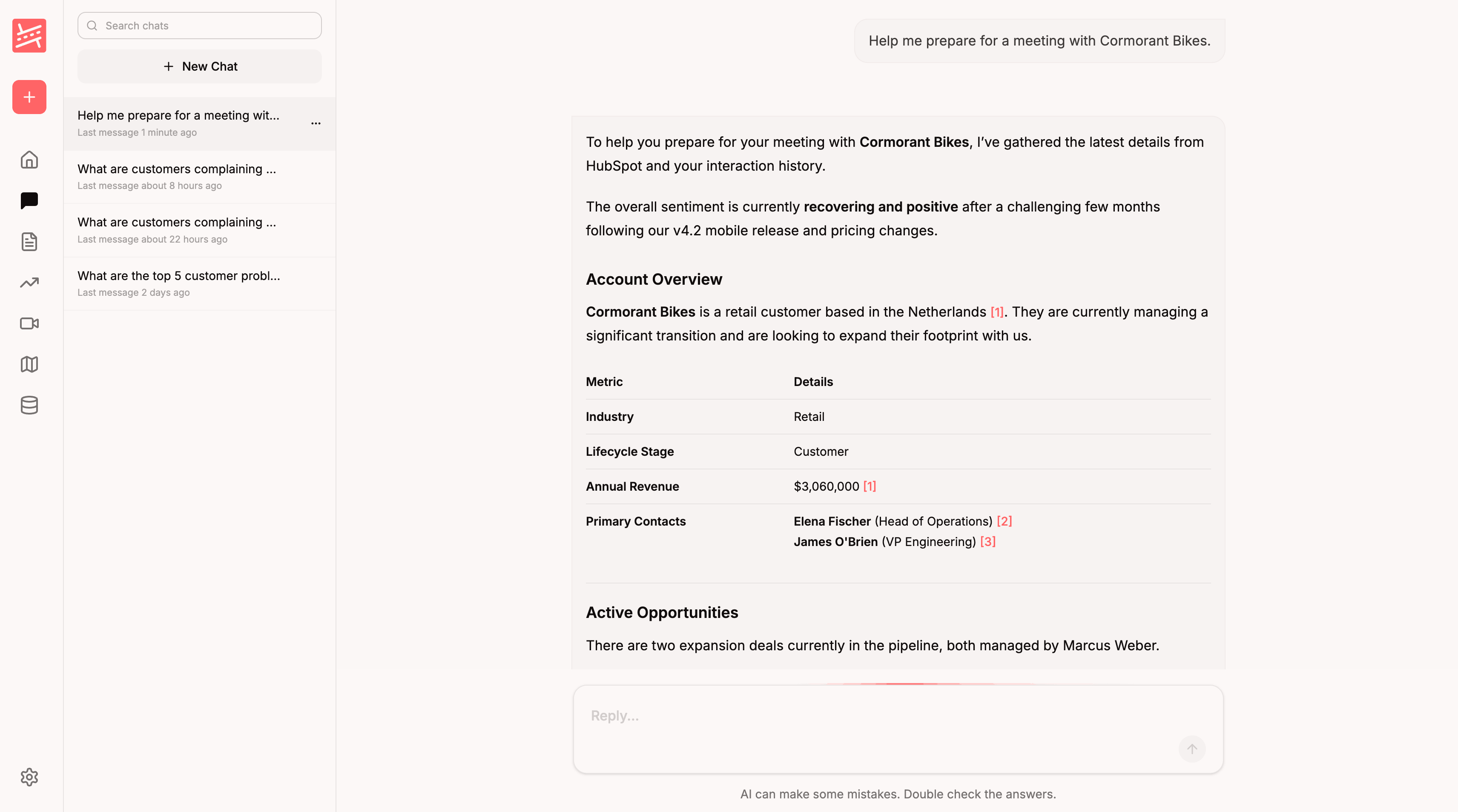
Wenn du auf ein nummeriertes Zitat klickst, öffnet sich das zugrunde liegende Engagement oder CRM-Objekt in Roadmappy, sodass du den Originalinhalt lesen, sehen kannst, wer beteiligt war, das zugehörige Unternehmen und den Verantwortlichen prüfen und bei Bedarf zum Datensatz in HubSpot springen kannst.
Der Chat respektiert dieselben Berechtigungen wie der Rest von Roadmappy – nur Nutzer mit Zugriff auf deinen Workspace können HubSpot-Daten abfragen, und Admins können die Integration jederzeit widerrufen.
HubSpot in Reports nutzen
HubSpot-Daten fliessen auch in Reports ein – die geplanten, von Roadmappy AI verfassten Zusammenfassungen, die in deinem Posteingang oder in Slack landen. Reports greifen auf jede verbundene Quelle zu (Meetings, HubSpot, Intercom, Salesforce, Slack, Aircall), um eine einheitliche Sicht zu erstellen.
Häufige Wege, HubSpot in Reports zu nutzen:
- Wöchentlicher Sales-Puls – die häufigsten Einwände aus Sales-Calls, gefährdete Deals nach Phase, Sentiment-Trend über kundenbezogene Engagements hinweg.
- Feature-Feedback – filtere den Corpus nach einem Produktthema und fasse zusammen, was Kunden darüber in Anrufen, E-Mails, Meetings und Notizen gesagt haben.
- Account-Digest – bringe die vollständige Aktivitätschronik für ein bestimmtes Unternehmen oder einen Deal an die Oberfläche, damit Account-Verantwortliche sich auf Renewals und QBRs vorbereiten können.
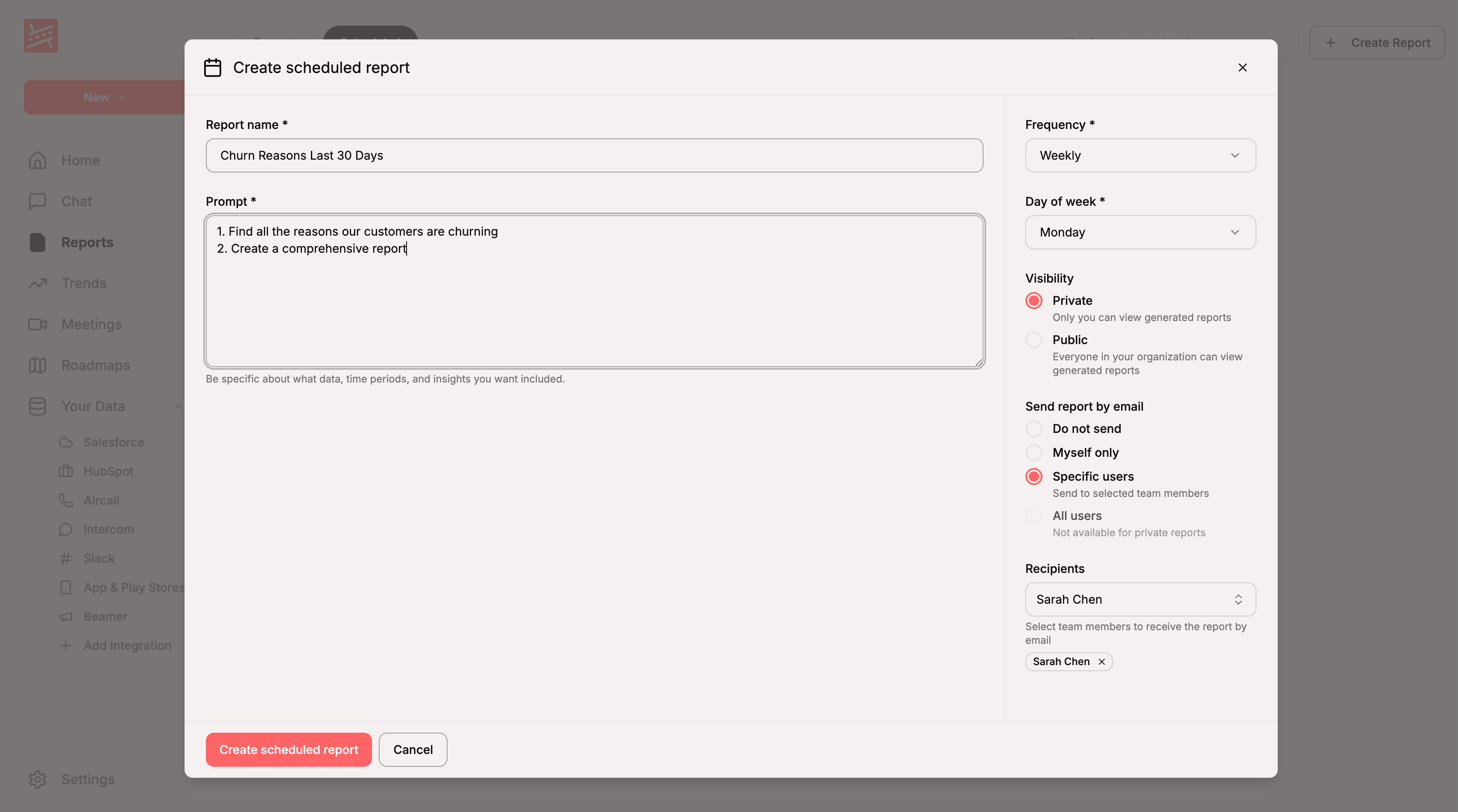
Erstelle einen geplanten Report auf der Reports-Seite – gib ihm einen Namen und einen Prompt, der die Frage beschreibt, die du beantwortet haben möchtest, wähle eine Frequenz und Empfänger, und Roadmappy AI führt ihn aus und mailt die Ergebnisse in deinem gewählten Rhythmus.
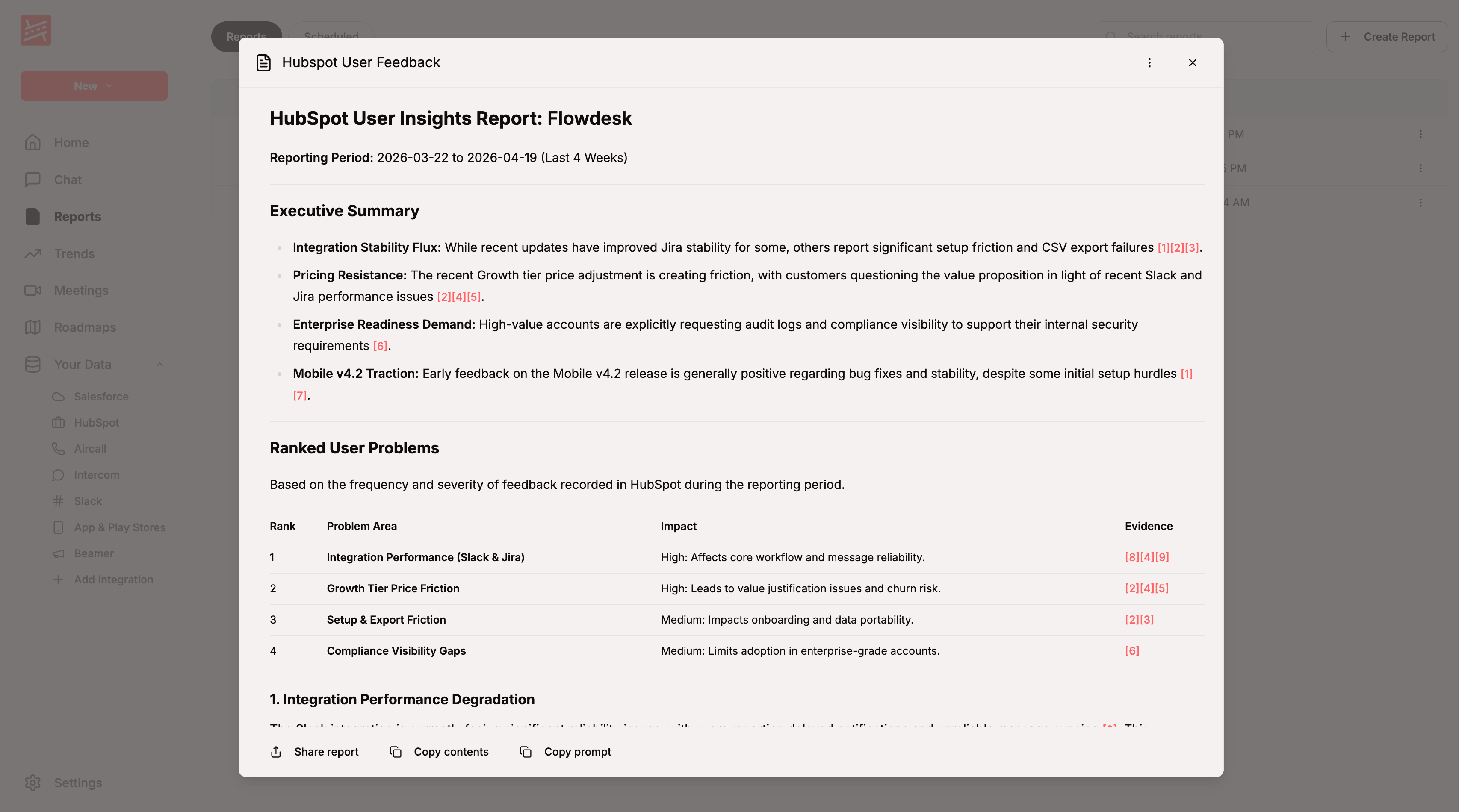
Öffne einen Report, um die vollständige, von Roadmappy AI verfasste Zusammenfassung zu sehen. Jede Aussage zitiert die genauen HubSpot-Engagements und CRM-Datensätze (neben Meetings und anderen Quellen), aus denen sie stammt, sodass du mit einem Klick in das Quellmaterial eintauchen kannst.
Tags und Trends
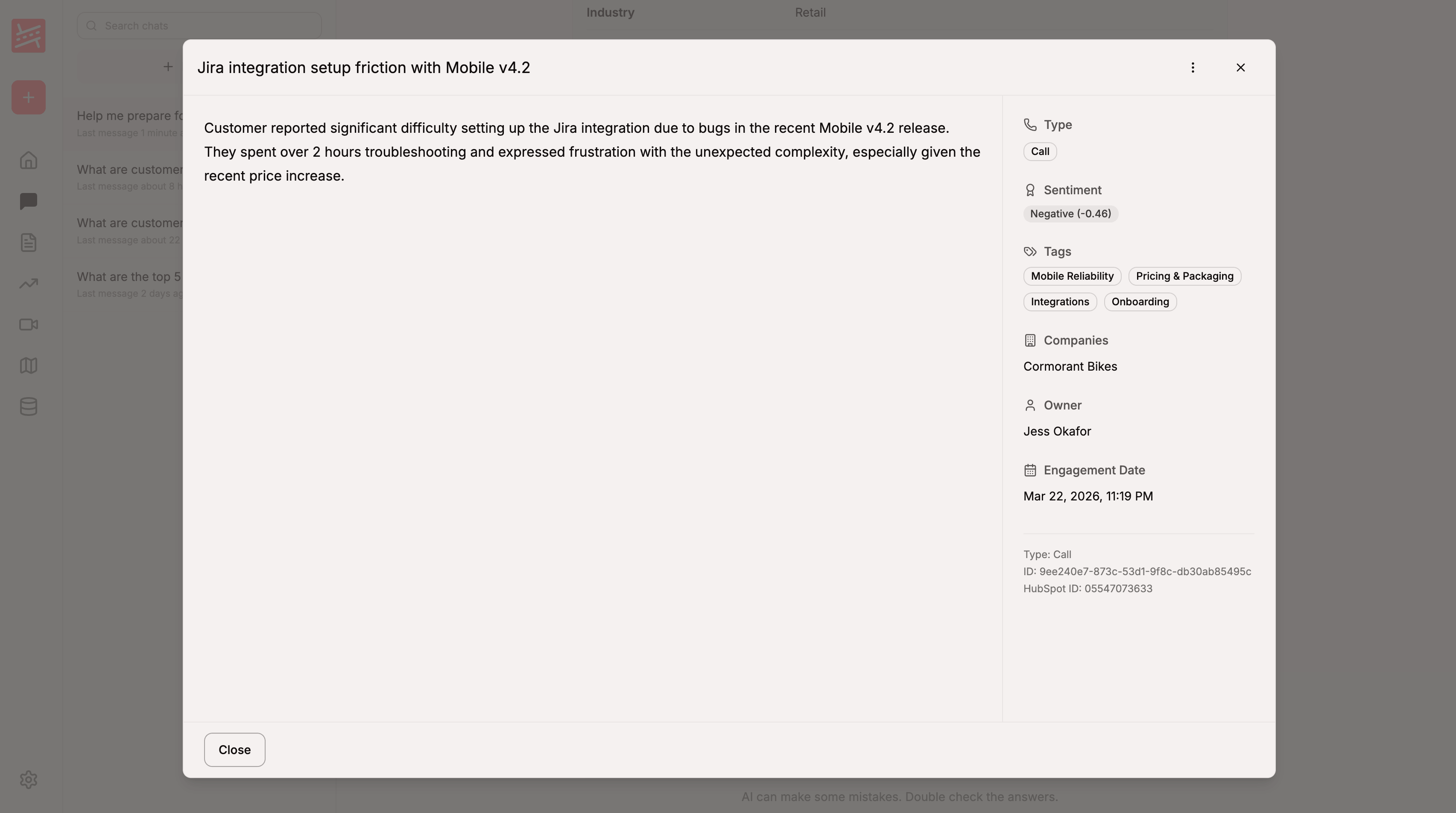
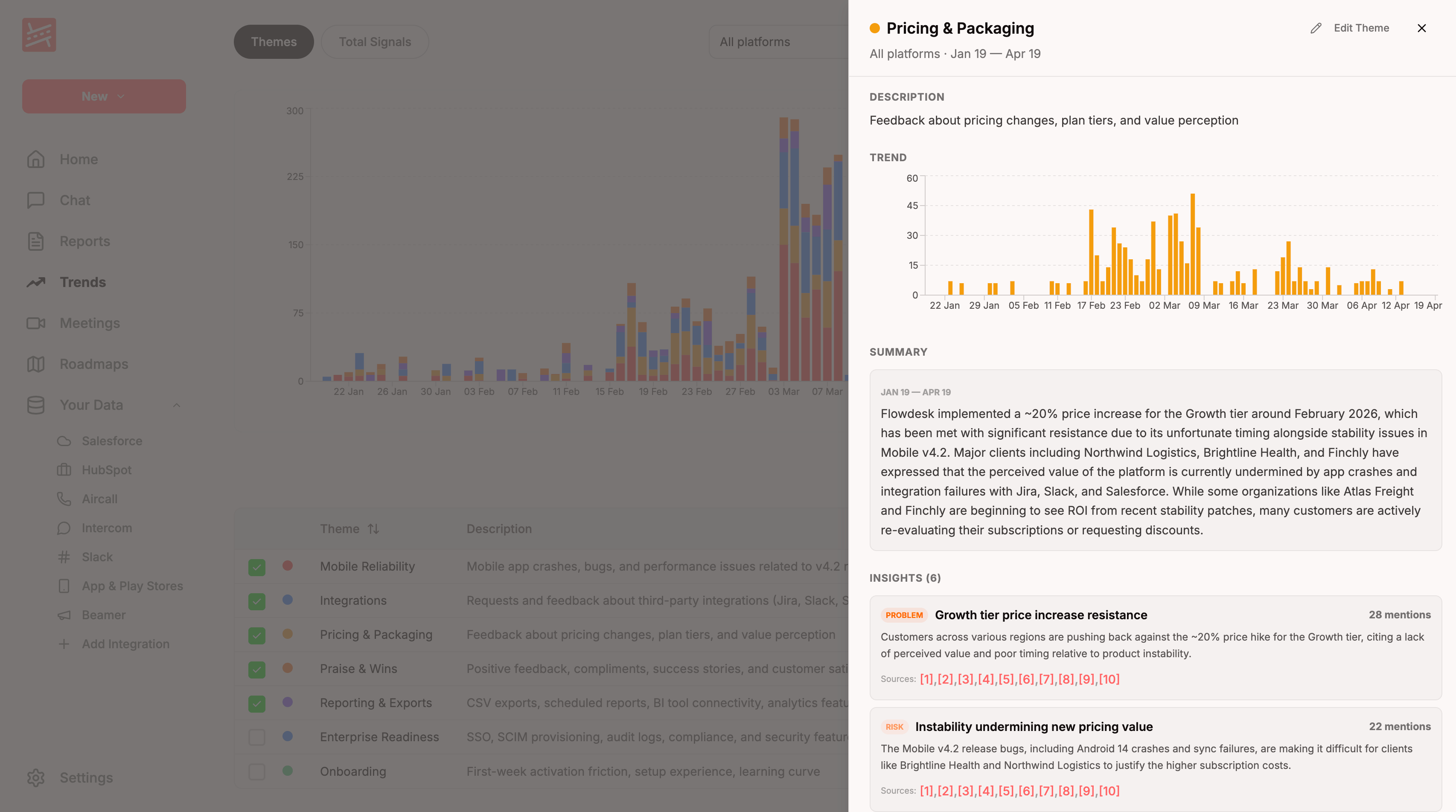
HubSpot-Engagements werden von Roadmappy AI automatisch getaggt – Themen wie Pricing & Packaging, Mobile Reliability oder Integrations erscheinen bei jedem Anruf, jeder E-Mail, jedem Meeting und jeder Notiz (sichtbar in der Engagement-Detailansicht oben). Von Trends aus kannst du ein beliebiges Thema auswählen, um zu sehen, wie sich das HubSpot-Feedback dazu im Laufe der Zeit entwickelt hat, die KI-verfasste Zusammenfassung dessen zu lesen, was Kunden sagen, und direkt zu den Insights zu gelangen, die es belegen.
Datenaktualität
Nach dem anfänglichen Nachfüllen führt Roadmappy inkrementelle Synchronisierungen nach einem Zeitplan durch – es werden nur Datensätze geholt, die in den letzten Tagen geändert wurden, was das Ganze effizient hält. Du musst nichts tun, um die Daten aktuell zu halten.
Synchronisierung pausieren, ohne Daten zu löschen
Wenn du die HubSpot-Synchronisierung nur eine Weile stoppen möchtest – ohne bereits eingelesene Daten zu verlieren – öffne das HubSpot-Integrationsfenster und schalte den Status-Schalter aus. Sync-Jobs pausieren sofort; schalte den Schalter wieder ein, um fortzufahren. Deine Kontakte, Unternehmen, Deals, Tickets, Engagements, Tags, Trends und Zitate bleiben alle erhalten, während die Integration deaktiviert ist.
Alle HubSpot-Daten löschen
Nur Workspace-Admins können HubSpot-Daten löschen. Der Löschvorgang ist sowohl in der UI als auch in der API auf Admins beschränkt – Editoren und Betrachter sehen die Danger Zone, aber das Eingabefeld und die Schaltfläche sind deaktiviert.
Um die HubSpot-Integration und jeden von Roadmappy daraus synchronisierten Datensatz dauerhaft zu entfernen, scrolle zur Danger Zone am unteren Rand des HubSpot-Integrationsfensters, tippe
DELETE in das Bestätigungsfeld und klicke auf Alle Daten und die Integration löschen.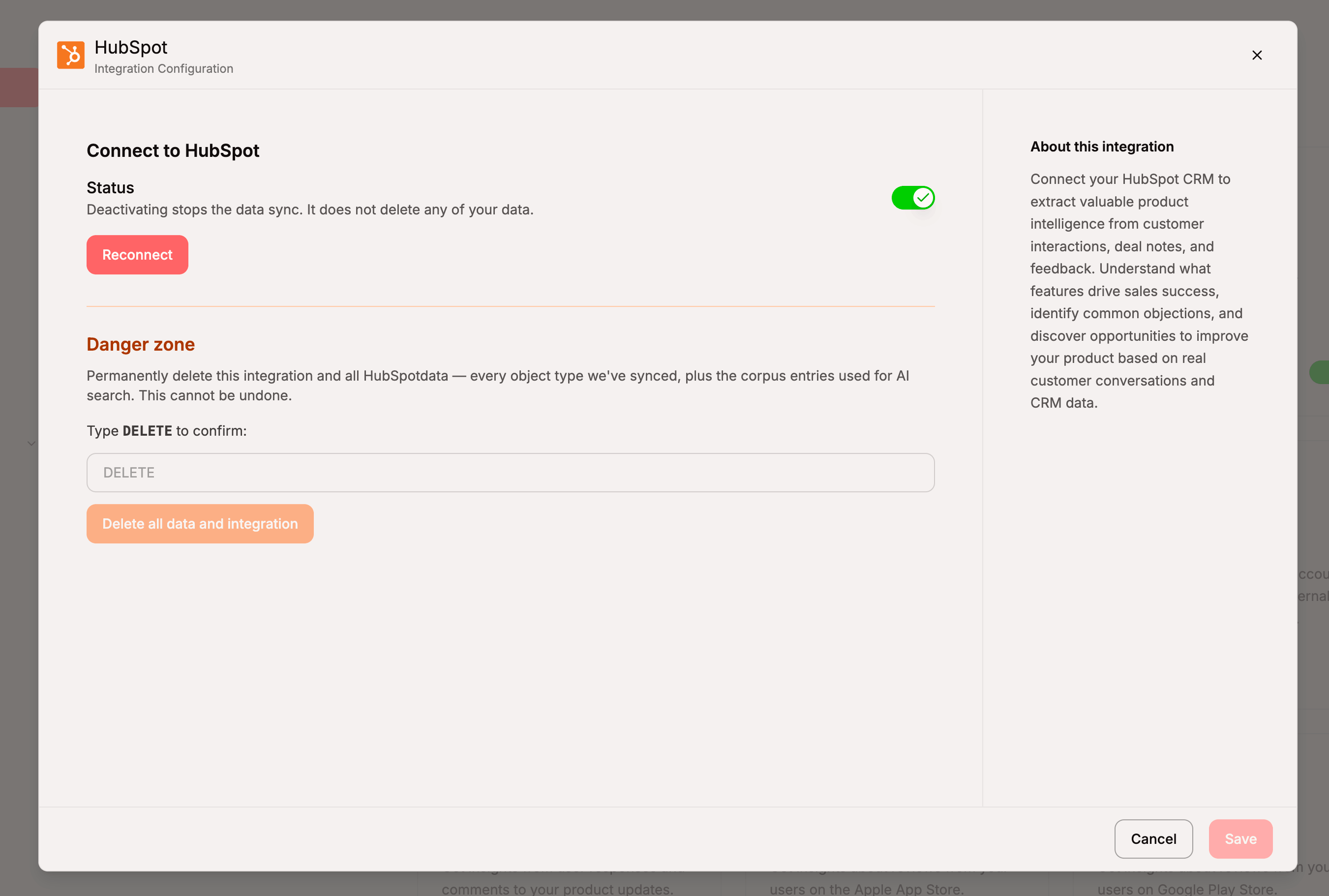
Wenn du bestätigst, wird Roadmappy:
- Eine Hintergrund-Löschung für jeden HubSpot-Objekttyp in die Warteschlange stellen – Kontakte, Unternehmen, Deals, Tickets, Verantwortliche und Engagements (Anrufe, E-Mails, Meetings, Notizen).
- Alle aus HubSpot abgeleiteten Corpus-Einträge löschen, sodass diese Zitate aus AI Chat und Reports verschwinden.
- Den Integrationsdatensatz selbst endgültig löschen, sodass die HubSpot-Karte auf der Integrationsseite sofort als getrennt angezeigt wird.
- Für jeden Schritt eine Audit-Zeile schreiben – Objekttyp, Anzahl gelöschter Zeilen und den Admin, der die Löschung ausgelöst hat – zwecks Compliance.
Die UI aktualisiert sich sofort; die Hintergrund-Löschung der synchronisierten Tabellen und des Corpus ist je nach Volumen innerhalb weniger Minuten abgeschlossen.
Du kannst dich jederzeit wieder verbinden, aber das vollständige Nachfüllen läuft dann von Grund auf neu.
Löschen ist unwiderruflich
Das Löschen der Integration entfernt alle aus HubSpot abgeleiteten Daten aus deinem Roadmappy-Workspace. Reports und Chat-Antworten, die zuvor gelöschte Datensätze zitiert haben, verlieren diese Zitate. Es gibt kein Rückgängig.
Fehlerbehebung
Mein HubSpot-Konto synchronisiert nicht
- Öffne Einstellungen → Integrationen und stelle sicher, dass die HubSpot-Karte Verbunden mit eingeschaltetem Aktiv-Schalter anzeigt.
- Wenn der Schalter aus ist, schalte ihn ein – Synchronisierungen pausieren, wenn die Integration deaktiviert ist.
- Wenn das anfängliche Nachfüllen bei einem grossen Konto länger als ein paar Stunden läuft, kontaktiere den Support, und wir können den Sync-Job direkt prüfen.
Ich habe mich erneut verbunden, aber neue Datensätze erscheinen nicht
Ein erneutes Verbinden aktualisiert das OAuth-Token, führt aber das Nachfüllen nicht erneut aus – es wartet auf die nächste geplante inkrementelle Synchronisierung. Wenn du eine sofortige erneute Synchronisierung brauchst (zum Beispiel, um Engagements von vor der Nachfüll-Obergrenze pro Typ erneut einzulesen), wende dich an den Support.
Ich habe das falsche HubSpot-Konto verbunden
Klicke im HubSpot-Fenster auf Erneut verbinden. Dies startet den OAuth-Flow neu und lässt dich ein anderes HubSpot-Konto autorisieren, das die vorherige Verbindung ersetzt. Bereits vom alten Konto synchronisierte Datensätze bleiben erhalten, bis du eine vollständige Löschung durchführst.
Noch Fragen? Kontaktiere uns unter Kontaktiere uns unter support@roadmappy.io und wir melden uns bei dir.