

Zoom-Integration
Zuletzt aktualisiert März 2026
Integration für einzelne Konten
Die Zoom-Integration ist mit deinem persönlichen Roadmappy-Konto verknüpft, nicht mit dem Workspace. Jedes Teammitglied, das möchte, dass der Bot an seinen Zoom-Meetings teilnimmt, muss sein eigenes Zoom-Konto individuell verbinden.
Überblick
Seit März 2026 verlangt Zoom eine individuelle Nutzerauthentifizierung, bevor ein Bot an einem externen Zoom-Meeting teilnehmen kann. Das bedeutet, dass jede Roadmappy-Nutzerin und jeder Roadmappy-Nutzer sein persönliches Zoom-Konto einmalig verbinden muss – danach kann der Meeting-Bot an jedem Zoom-Anruf teilnehmen, den du hostest oder zu dem du eingeladen wirst, und das Gespräch automatisch transkribieren und zusammenfassen.
Schritt 1 — Die Zoom-Integrationskarte öffnen
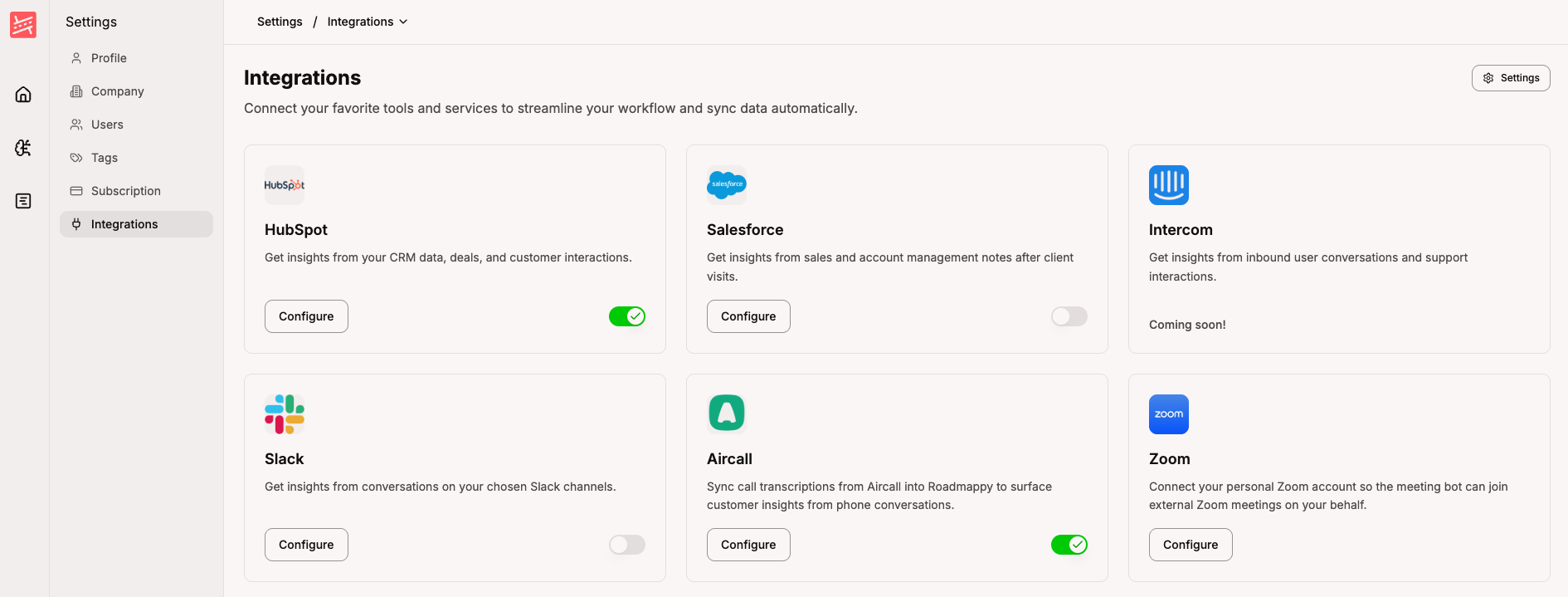
Gehe zu Einstellungen → Integrationen. Du siehst die Integrationsseite mit allen verfügbaren Verbindungen. Suche die Zoom-Karte und klicke auf Konfigurieren.
Schritt 2 — Dein Zoom-Konto verbinden
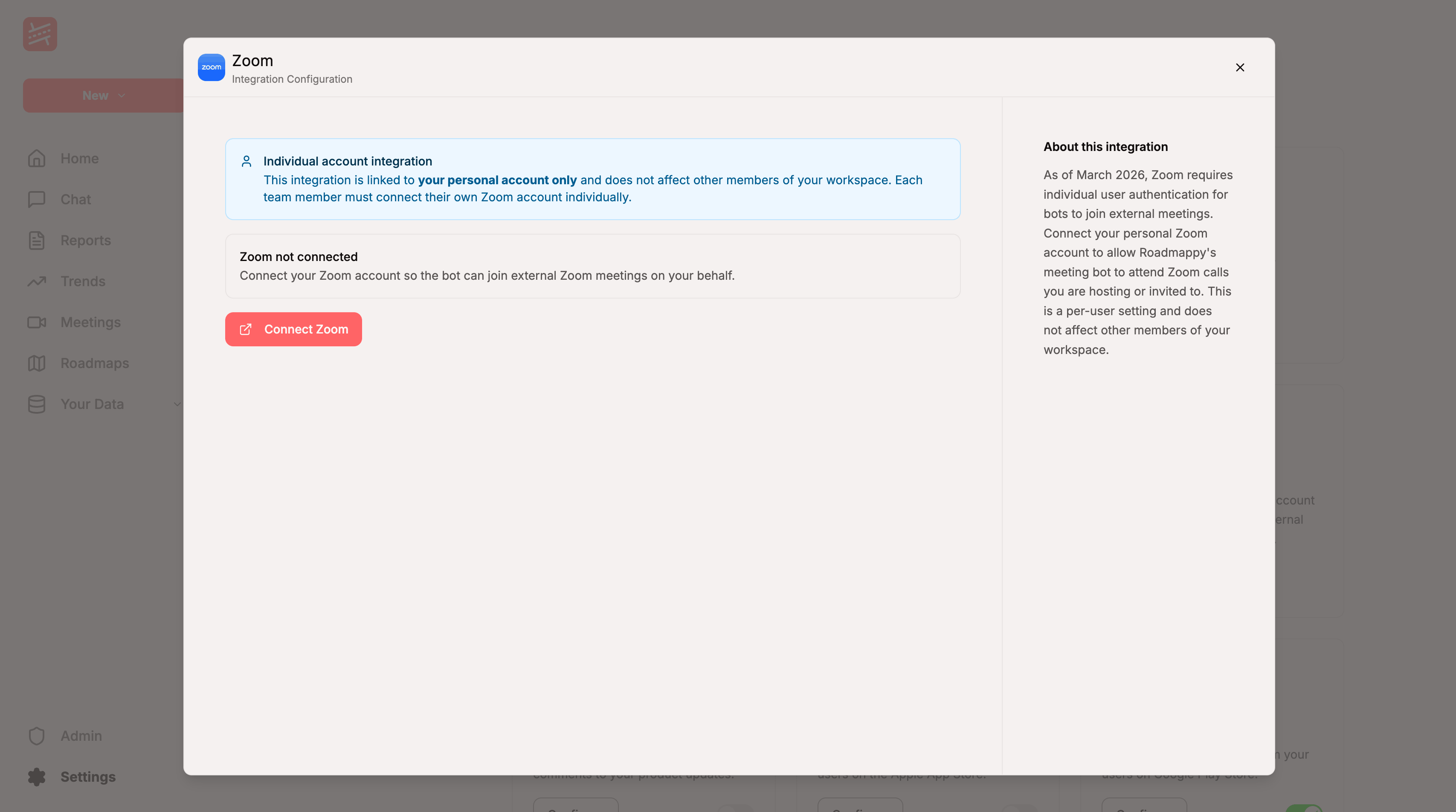
Das Zoom-Integrationsfenster öffnet sich. Du siehst einen blauen Hinweis, der bestätigt, dass diese Verbindung nur für dein persönliches Konto gilt. Klicke auf Zoom verbinden, um den OAuth-Ablauf zu starten. Ein Popup-Fenster öffnet sich – falls dein Browser Popups blockiert, wirst du stattdessen im selben Tab weitergeleitet.
Schritt 3 — Zoom-Berechtigungen genehmigen
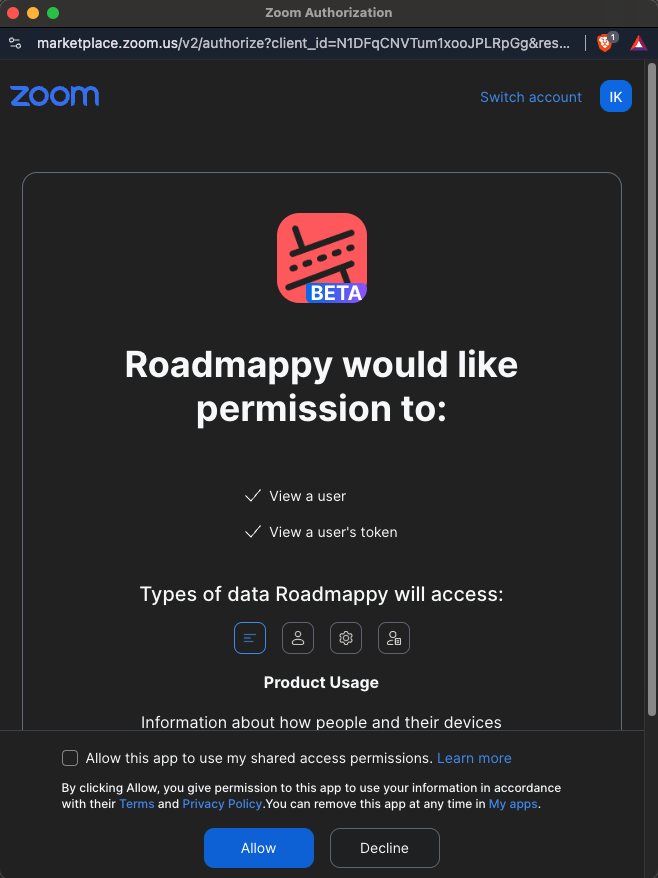
Zoom bittet dich, Roadmappy zu autorisieren. Prüfe die angeforderten Berechtigungen und klicke auf Zulassen. Roadmappy fordert nur die minimal notwendigen Berechtigungen an, damit der Bot in deinem Namen an Meetings teilnehmen kann – es greift nicht auf deine Aufzeichnungen, Kontakte oder deinen Kalender zu.
Schritt 4 — Die Verbindung bestätigen
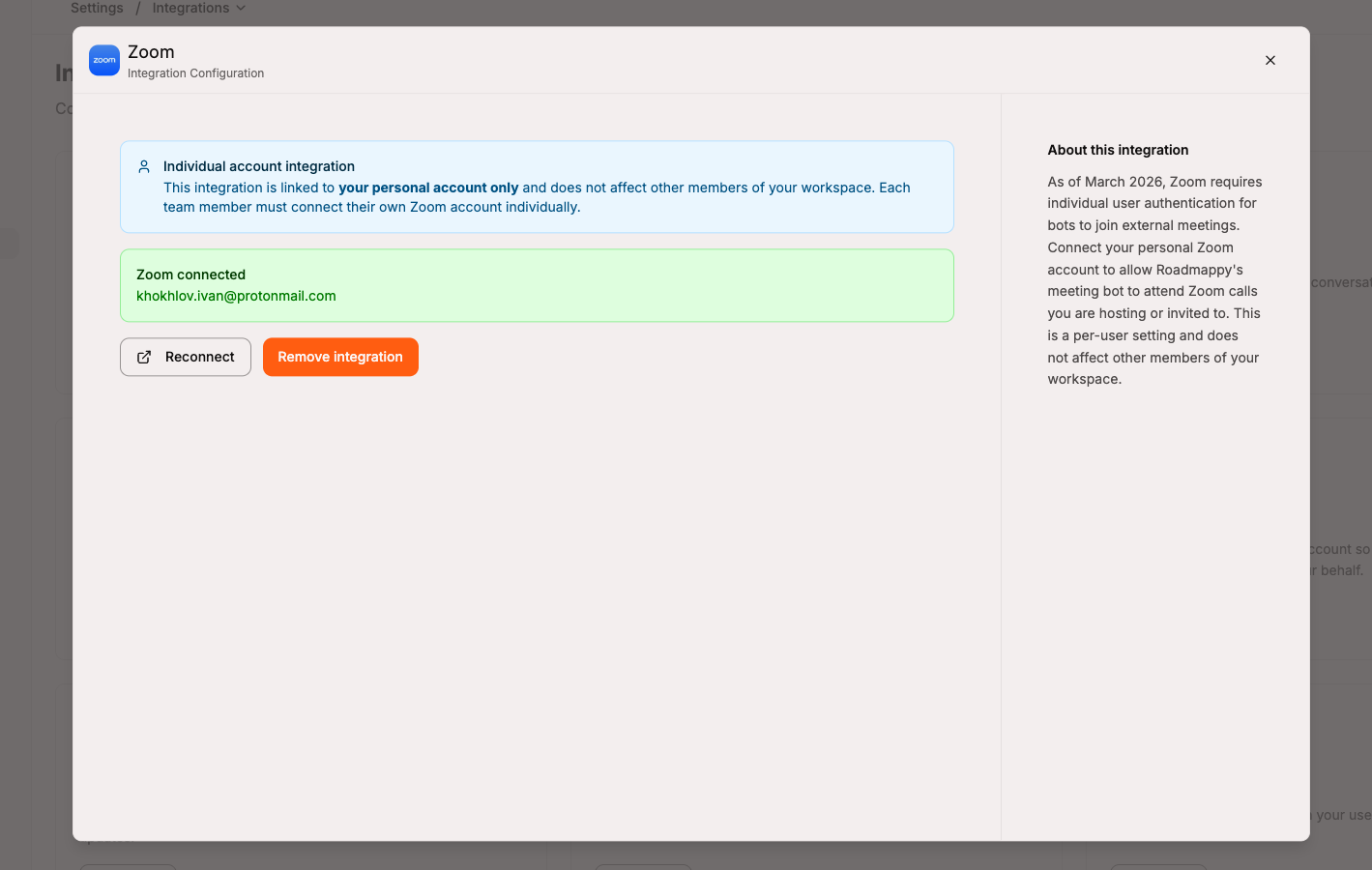
Nach der Genehmigung wirst du zu Roadmappy zurückgeführt. Das Fenster zeigt nun eine grüne Zoom verbunden-Bestätigung zusammen mit deiner Zoom-E-Mail-Adresse. Dein Konto ist bereit – der Bot kann nun an Zoom-Meetings teilnehmen, die du zu Roadmappy hinzufügst.
Zoom mit dem Meeting-Bot verwenden
Wenn du eine Zoom-Meeting-URL zum Note Taking Assistant hinzufügst, erkennt Roadmappy automatisch, dass es sich um einen Zoom-Link handelt, und prüft deinen Verbindungsstatus. Ist dein Konto verbunden, erscheint eine grüne Bestätigung. Klicke auf Meeting-Bot hinzufügen, und der Bot nimmt zur geplanten Zeit teil.
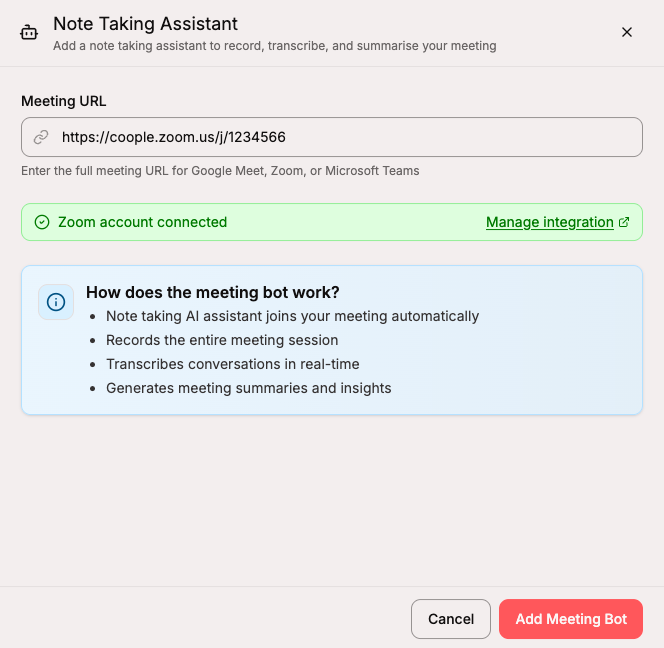
Der Link Integration verwalten in dieser Bestätigungszeile bringt dich direkt zurück zur Integrationsseite, falls du deine Verbindung aktualisieren möchtest.
Die Integration entfernen
Um dein Zoom-Konto zu trennen, öffne Einstellungen → Integrationen, klicke auf der Zoom-Karte auf Konfigurieren und dann auf Integration entfernen. Es erscheint eine Bestätigungsabfrage – klicke auf Entfernen, um deine Zoom-Anmeldedaten aus Roadmappy zu löschen. Der Meeting-Bot kann dann nicht mehr in deinem Namen an Zoom-Meetings teilnehmen, bis du die Verbindung erneut herstellst.
Du kannst die Verbindung jederzeit wiederherstellen, indem du im selben Fenster auf Zoom verbinden klickst.
Zoom-Anrufe mit dem Meeting-Bot aufzeichnen
Sobald dein Zoom-Konto verbunden ist, kannst du den Roadmappy-Meeting-Bot zu jedem Zoom-Anruf senden. Der Bot nimmt als Teilnehmer teil, zeichnet die Sitzung auf und erstellt ein Transkript sowie eine KI-Zusammenfassung, die du in Roadmappy prüfen kannst.
Eine vollständige Anleitung zum Verbinden deines Kalenders, zur Steuerung, welche Meetings aufgezeichnet werden, und zur Verwaltung der Einstellungen findest du im Leitfaden zu Meeting-Aufzeichnungen.
Fehlerbehebung
Der Bot ist meinem Zoom-Meeting nicht beigetreten
- Stelle sicher, dass dein Zoom-Konto verbunden ist – öffne das Zoom-Fenster unter Einstellungen → Integrationen und prüfe, ob der grüne Verbindungsstatus angezeigt wird.
- Vergewissere dich, dass du den Meeting-Bot mindestens ein paar Minuten vor Beginn des Meetings hinzugefügt hast.
- Wenn du kürzlich dein Zoom-Passwort geändert oder den App-Zugriff widerrufen hast, klicke im Integrationsfenster auf Erneut verbinden, um deine Anmeldedaten zu aktualisieren.
Das Popup wurde blockiert
Einige Browser blockieren Popups standardmässig. Wenn sich das Zoom-Autorisierungsfenster nicht öffnet, erlaube Popups für Roadmappy in deinen Browsereinstellungen und versuche es erneut. Alternativ greift Roadmappy automatisch auf eine seitenweite Weiterleitung zurück.
Ich muss ein anderes Zoom-Konto verbinden
Klicke im Integrationsfenster auf Erneut verbinden. Dadurch wird der OAuth-Ablauf neu gestartet und du kannst dich mit einem anderen Zoom-Konto anmelden, wodurch die zuvor gespeicherten Anmeldedaten ersetzt werden.
Meine Teamkolleginnen und -kollegen bekommen den Bot nicht in ihre Zoom-Anrufe
Jedes Teammitglied muss sein eigenes Zoom-Konto individuell verbinden. Die Zoom-Integration gilt pro Nutzer – wenn eine Person ihr Konto verbindet, deckt das nicht den Rest des Workspace ab. Teile diesen Artikel mit Teamkolleginnen und -kollegen, die ihre eigene Verbindung einrichten müssen.
Noch Fragen? Kontaktiere uns unter Kontaktiere uns unter support@roadmappy.io und wir melden uns bei dir.