

Meeting-Aufzeichnungen
Zuletzt aktualisiert Mai 2026
Hast du bereits eine Aufzeichnung?
Wenn du eine Video- oder Audiodatei hast, die du analysieren möchtest, kannst du sie direkt hochladen – ganz ohne Kalenderverbindung. Erfahre, wie du Aufzeichnungen hochlädst.
Roadmappy verbindet sich mit deinem Google- oder Microsoft-Kalender, erkennt anstehende Meetings mit Video-Links und sendet automatisch einen Notetaker-Bot, der jeden Anruf aufzeichnet, transkribiert und analysiert. Dieser Leitfaden behandelt das Verbinden deines Kalenders, die Auswahl der aufzuzeichnenden Meetings und die Verwaltung deiner Einstellungen.
Unterstützte Plattformen
| Plattform | Kalendersynchronisation | Bot-Aufzeichnung |
|---|---|---|
| Google Meet | Ja | |
| Microsoft Teams | Microsoft | Ja |
| Zoom | Google oder Microsoft | Ja (erfordert Zoom-Integration) |
Schritt 1 — Deinen Kalender verbinden
Suche auf dem Startbildschirm das Widget für anstehende Meetings und klicke auf Kalender verbinden, um den Einrichtungsablauf zu starten.
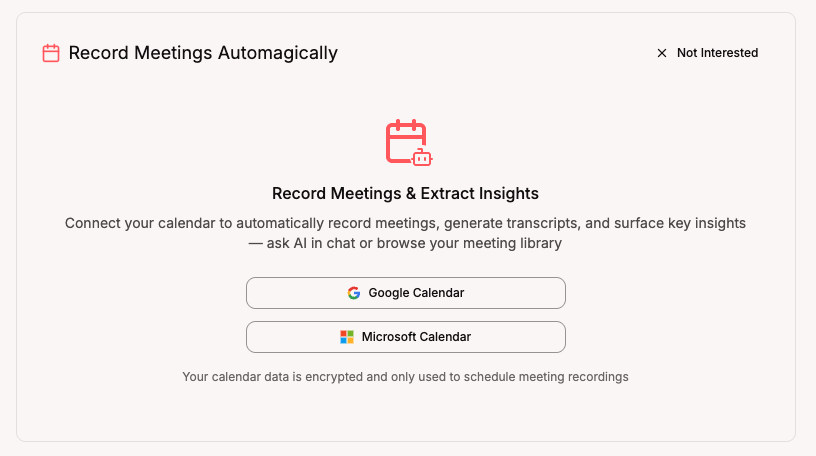
Du kannst einen Kalender auch jederzeit unter Einstellungen → Kalender verbinden.
Google Kalender
Ein Klick auf Google verbinden öffnet den Google-Zustimmungsbildschirm. Roadmappy fordert zwei schreibgeschützte Berechtigungen an:
- Kalender (schreibgeschützt) – um deine anstehenden Ereignisse und deren Video-Links zu sehen
- E-Mail-Adresse – um dein Konto zu identifizieren
Roadmappy erstellt, ändert oder löscht niemals Ereignisse in deinem Kalender.
Microsoft Kalender (Outlook / Microsoft 365)
Ein Klick auf Microsoft verbinden öffnet den Microsoft-Zustimmungsbildschirm. Roadmappy fordert an:
- Calendars.Read – um deine Kalenderereignisse zu lesen
- User.Read – um dein Basisprofil zu lesen
Wie bei Google hat Roadmappy nur schreibgeschützten Zugriff und kann deinen Kalender nicht ändern. Wenn deine Organisation eine Admin-Zustimmung für Drittanbieter-Apps verlangt, muss ein Azure-AD-Admin die Berechtigungen möglicherweise genehmigen, bevor du dich verbinden kannst.
Schreibgeschützter Zugriff
Roadmappy liest deinen Kalender nur, um anstehende Meetings zu erkennen. Es erstellt, bearbeitet oder löscht niemals Ereignisse.
Schritt 2 — Auswählen, welche Meetings aufgezeichnet werden
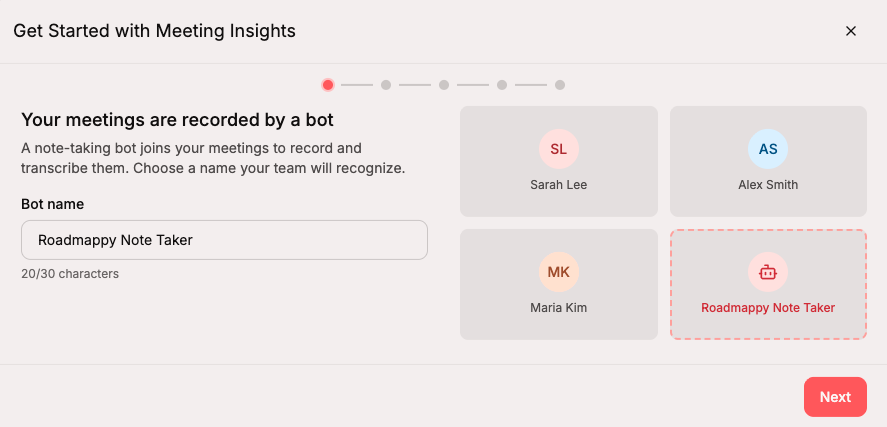
Nachdem du deinen Kalender verbunden hast, fordert dich der Onboarding-Ablauf auf, das Verhalten des Bots zu konfigurieren. Du legst drei Dinge fest:
- Anzeigename des Bots – der Name, den andere Teilnehmer sehen, wenn der Bot beitritt (z. B. „Acme Notetaker“). Maximal 30 Zeichen.
- Automatischer Aufzeichnungsmodus – steuert, welchen Meetings der Bot automatisch beitritt:
| Modus | Was aufgezeichnet wird |
|---|---|
| Alle Meetings | Jedes Meeting mit einem Video-Link |
| Nur externe | Nur Meetings, bei denen mindestens ein Teilnehmer ausserhalb deiner E-Mail-Domain ist |
| Nur interne | Nur Meetings, bei denen alle Teilnehmer deine E-Mail-Domain teilen |
| Keine | Keine automatische Aufzeichnung – du steuerst jedes Meeting manuell |
- Zoom-Integration (optional) – wenn du Zoom für Anrufe nutzt, kannst du dein Zoom-Konto verbinden, damit der Bot Zoom-Meetings beitreten kann. Dieser Schritt ist überspringbar und kann später in den Einstellungen erledigt werden.
Schritt 3 — Deine Meetings werden automatisch synchronisiert
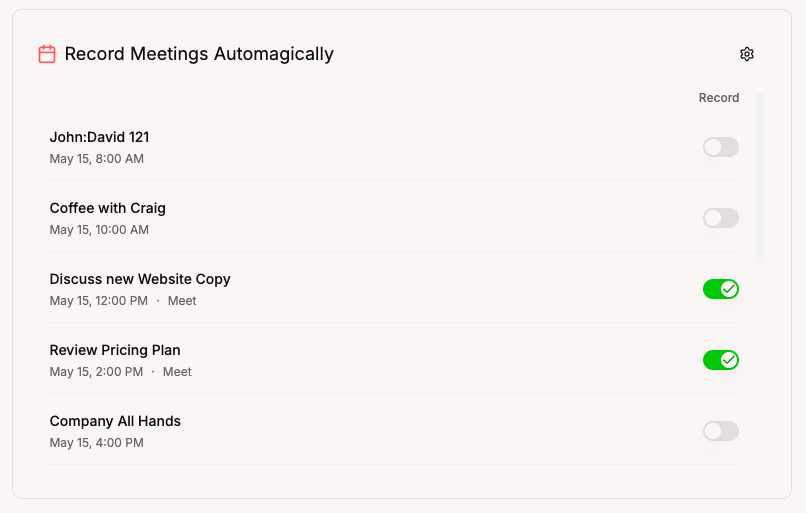
Sobald dein Kalender verbunden ist, synchronisiert Roadmappy deine anstehenden Meetings und zeigt sie auf deinem Startbildschirm an. Jede Meeting-Karte zeigt den Titel, die Uhrzeit, die Plattform und einen Schalter, um den Bot für dieses bestimmte Meeting zu aktivieren oder zu deaktivieren.
Meetings werden automatisch über Webhooks synchronisiert – wenn du ein Meeting in deinem Kalender erstellst, aktualisierst oder absagst, erfasst Roadmappy die Änderung innerhalb von Sekunden. Zusätzlich läuft regelmässig eine Hintergrundsynchronisation, um alles zu erfassen, was Webhooks möglicherweise verpasst haben.
Den Bot für einzelne Meetings umschalten
Unabhängig von deinem automatischen Aufzeichnungsmodus kannst du den Bot für ein bestimmtes Meeting jederzeit übersteuern:
- Einschalten – lege den Schalter auf einer Meeting-Karte um, um den Bot zu diesem Meeting zu senden
- Ausschalten – schalte ihn aus, um zu verhindern, dass der Bot beitritt
Das ist nützlich, wenn dein Standardmodus „Nur externe“ ist, du aber ein bestimmtes internes Meeting aufzeichnen möchtest, oder umgekehrt.
Den Bot zu einem einmaligen Meeting hinzufügen
Wenn du ein Meeting aufzeichnen möchtest, das nicht in deinem verbundenen Kalender steht:
- Klicke auf Bot zum Meeting hinzufügen auf dem Startbildschirm oder in der Seitenleiste
- Füge die Meeting-URL ein (Google-Meet-, Zoom- oder Teams-Link)
- Klicke auf Bot hinzufügen
Der Bot tritt innerhalb weniger Sekunden bei.
Verwendest du einen Zoom-Link?
Wenn du eine Zoom-Meeting-URL einfügst, musst du möglicherweise zuerst dein Zoom-Konto verbinden. Das kannst du unter Einstellungen → Kalender oder während des Onboarding-Ablaufs tun.
Transkription und Analyse
Wenn ein Meeting endet, lädt der Bot die Aufzeichnung zur Verarbeitung hoch. Innerhalb weniger Minuten:
- Erscheint ein vollständiges, sprecherzugeordnetes Transkript auf der Meeting-Detailseite
- Werden KI-generierte Erkenntnisse – Zusammenfassung, Aufgaben und Tags – automatisch extrahiert
- Wird das Meeting im AI Chat durchsuchbar und in Reports verfügbar
Zustimmung der Teilnehmer
Roadmappy Notetaker ist für alle Meeting-Teilnehmer sichtbar. Stelle sicher, dass du die Teilnehmer darüber informierst, dass der Anruf aufgezeichnet wird, im Einklang mit den für dich geltenden Gesetzen.
Deine Kalendereinstellungen verwalten
Gehe jederzeit zu Einstellungen → Kalender, um:
- Einen weiteren Kalender hinzuzufügen – verbinde bis zu 5 Google- oder Microsoft-Kalender
- Deinen automatischen Aufzeichnungsmodus zu ändern – wechsle zwischen alle, extern, intern oder keine
- Deinen Bot-Anzeigenamen zu aktualisieren – ändere, wie der Bot in Meetings erscheint
- Einen Kalender erneut zu verbinden – falls dein OAuth-Token abläuft oder du erneut autorisieren musst
- Zoom zu verbinden oder zu trennen – verwalte deine Zoom-Integration für die Aufzeichnung von Zoom-Meetings
Einen Kalender oder Zoom trennen
Eine Kalenderverbindung entfernen
Suche unter Einstellungen → Kalender den Kalender, den du entfernen möchtest, und klicke auf Trennen. Dadurch wird:
- Alle geplanten Bots für Meetings aus diesem Kalender abgesagt
- Alle synchronisierten Ereignisse aus deiner Liste anstehender Meetings entfernt
- Roadmappys Zugriff auf deinen Kalender widerrufen (Google-Tokens werden vollständig widerrufen; Microsoft-Abonnements werden gelöscht)
Deine vorhandenen Meeting-Aufzeichnungen, Transkripte und Erkenntnisse sind nicht betroffen – nur die zukünftige Synchronisation stoppt.
Zoom-Integration entfernen
Suche unter Einstellungen → Kalender den Zoom-Abschnitt und klicke auf Trennen. Nach dem Trennen kann der Bot keine Zoom-Meetings mehr beitreten – nur Google-Meet- und Microsoft-Teams-Meetings werden unterstützt, bis du die Verbindung erneut herstellst.
Zoom-Meetings nach dem Trennen
Wenn du Zoom trennst, wird der Bot für alle anstehenden Meetings mit Zoom-Links automatisch deaktiviert. Verbinde Zoom unter Einstellungen → Kalender erneut, um die Aufzeichnung von Zoom-Anrufen fortzusetzen.
Fehlerbehebung
Der Bot ist meinem Meeting nicht beigetreten
- Stelle sicher, dass unter Einstellungen → Kalender ein Kalender verbunden ist und der Bot-Schalter für dieses Meeting eingeschaltet ist
- Zoom-Meetings erfordern eine verbundene Zoom-Integration – prüfe Einstellungen → Kalender
- Meetings müssen mindestens 5 Minuten im Voraus geplant sein, damit der Bot rechtzeitig beitreten kann
- Wenn das Meeting keinen Video-Link hat (nur Telefon oder vor Ort), kann der Bot nicht beitreten
Meine Meetings werden nicht angezeigt
- Prüfe, ob dein Kalender verbunden ist und unter Einstellungen → Kalender als aktiv angezeigt wird
- Nur Meetings mit Video-Links (Google Meet, Zoom oder Teams) erscheinen in der Liste anstehender Meetings
- Wenn du dich gerade erst verbunden hast, warte ein paar Sekunden, bis die erste Synchronisation abgeschlossen ist
Microsoft-Admin-Zustimmung erforderlich
Wenn beim Verbinden eines Microsoft-Kalenders ein Fehler zur Admin-Zustimmung angezeigt wird, verlangen die Azure-AD-Richtlinien deiner Organisation, dass ein Admin Roadmappys Kalender-Leseberechtigungen genehmigt. Bitte deinen IT-Admin, die Zustimmung für die App zu erteilen, und versuche dann erneut, dich zu verbinden.
Noch Fragen? Kontaktiere uns unter Kontaktiere uns unter support@roadmappy.io und wir melden uns bei dir.