

Intégration Zoom
Dernière mise à jour mars 2026
Intégration liée au compte individuel
L'intégration Zoom est liée à votre compte Roadmappy personnel, et non à l'espace de travail. Chaque membre de l'équipe qui souhaite que le bot rejoigne ses réunions Zoom doit connecter son propre compte Zoom individuellement.
Aperçu
Depuis mars 2026, Zoom exige une authentification individuelle de l'utilisateur avant qu'un bot puisse rejoindre une réunion Zoom externe. Cela signifie que chaque utilisateur de Roadmappy doit connecter son compte Zoom personnel une seule fois — après quoi le bot de réunion peut rejoindre tout appel Zoom que vous organisez ou auquel vous êtes invité, en transcrivant et en résumant automatiquement la conversation.
Étape 1 — Ouvrir la carte d'intégration Zoom
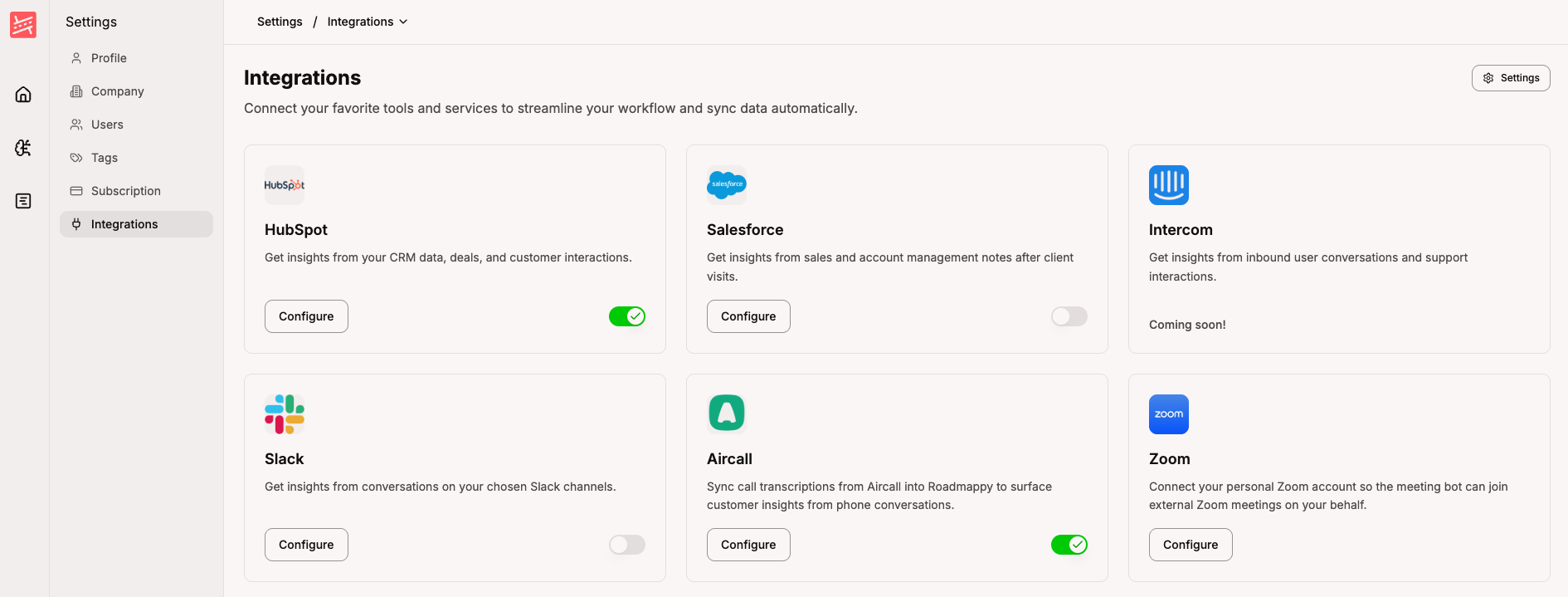
Accédez à Paramètres → Intégrations. Vous verrez la page des intégrations répertoriant toutes les connexions disponibles. Trouvez la carte Zoom et cliquez sur Configurer.
Étape 2 — Connecter votre compte Zoom
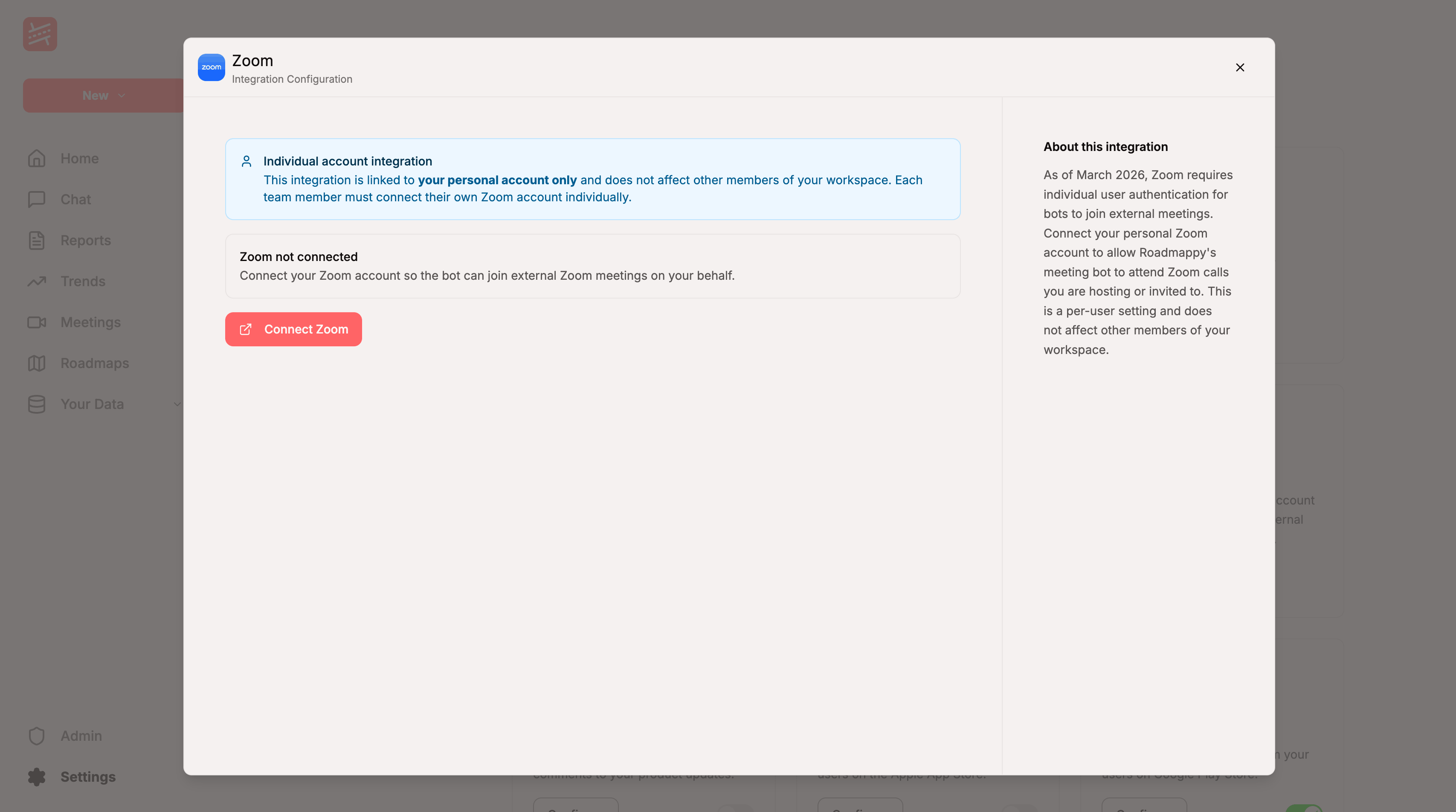
La fenêtre d'intégration Zoom s'ouvre. Vous verrez un avis en bleu confirmant que cette connexion s'applique uniquement à votre compte personnel. Cliquez sur Connecter Zoom pour lancer le flux OAuth. Une fenêtre contextuelle s'ouvre — si votre navigateur bloque les fenêtres contextuelles, vous serez plutôt redirigé dans le même onglet.
Étape 3 — Approuver les autorisations Zoom
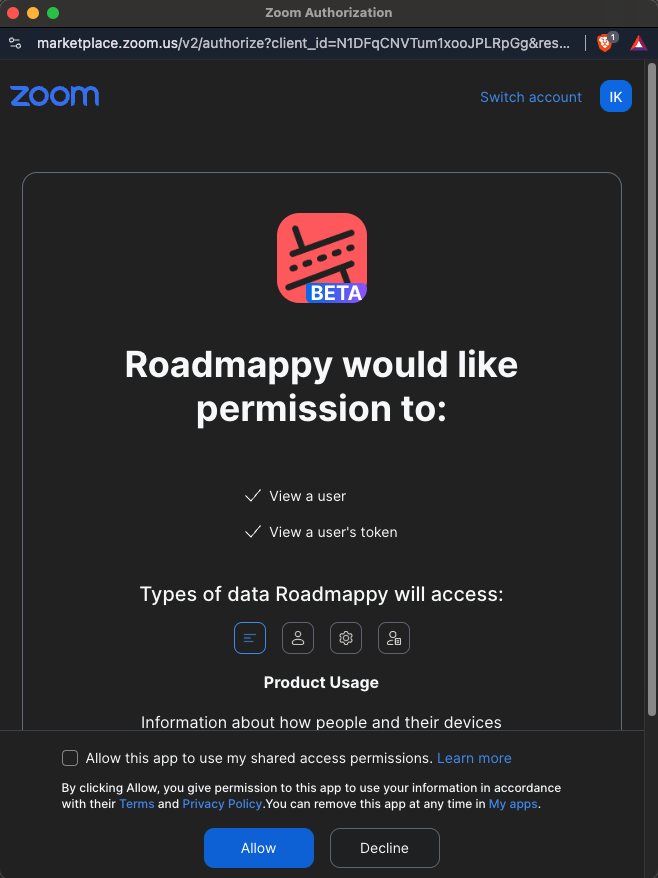
Zoom vous demandera d'autoriser Roadmappy. Examinez les autorisations demandées et cliquez sur Autoriser. Roadmappy ne demande que les autorisations minimales nécessaires pour que le bot puisse rejoindre les réunions en votre nom — il n'accède pas à vos enregistrements, à vos contacts ni à votre calendrier.
Étape 4 — Confirmer la connexion
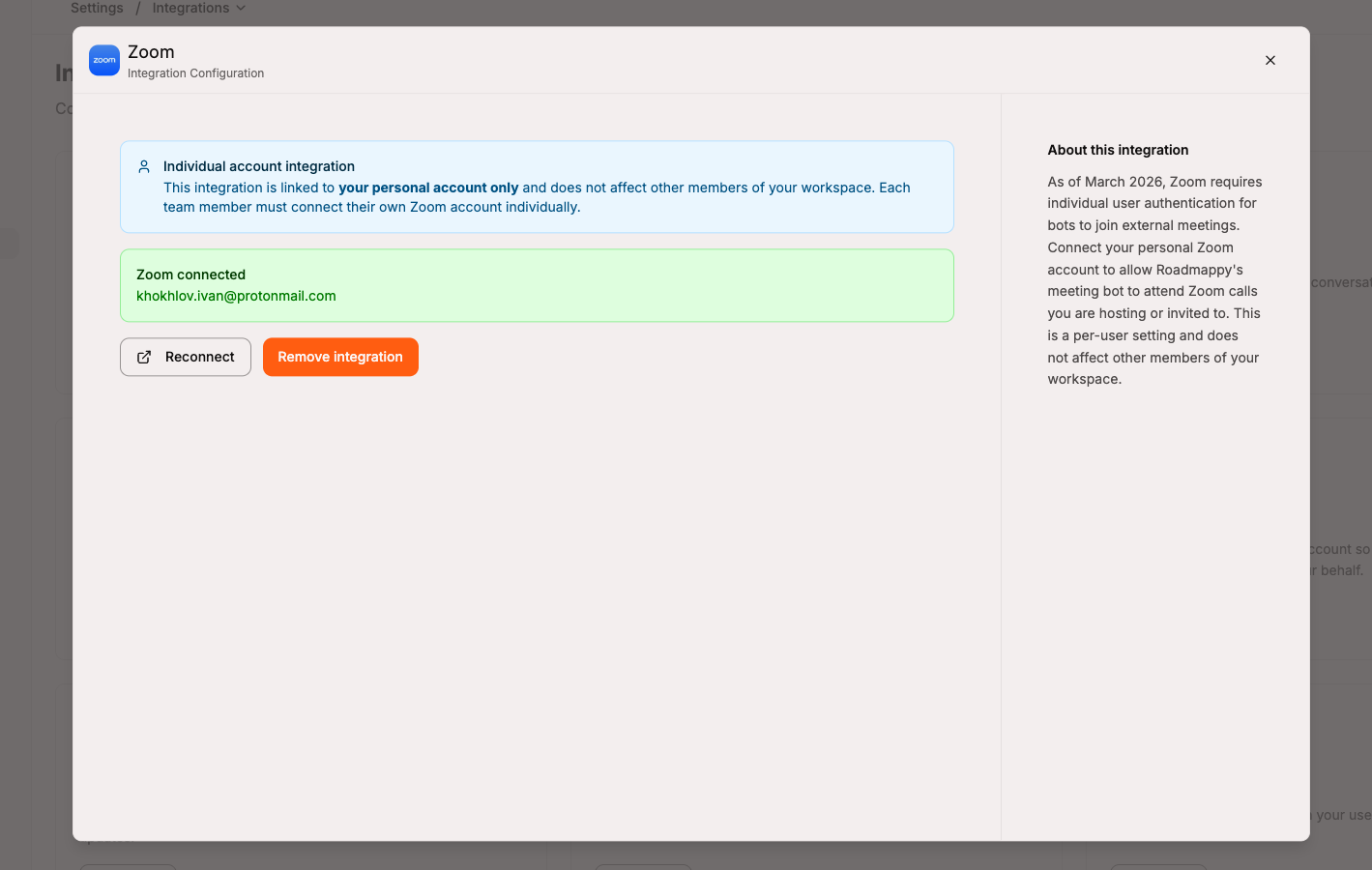
Après approbation, vous êtes redirigé vers Roadmappy. La fenêtre affiche désormais une confirmation verte Zoom connecté ainsi que votre adresse e-mail Zoom. Votre compte est prêt — le bot pourra désormais rejoindre les réunions Zoom que vous ajoutez à Roadmappy.
Utiliser Zoom avec le bot de réunion
Lorsque vous ajoutez une URL de réunion Zoom au Note Taking Assistant, Roadmappy détecte automatiquement qu'il s'agit d'un lien Zoom et vérifie l'état de votre connexion. Si votre compte est connecté, une confirmation verte apparaît. Cliquez sur Ajouter le bot de réunion et le bot rejoindra la réunion à l'heure prévue.
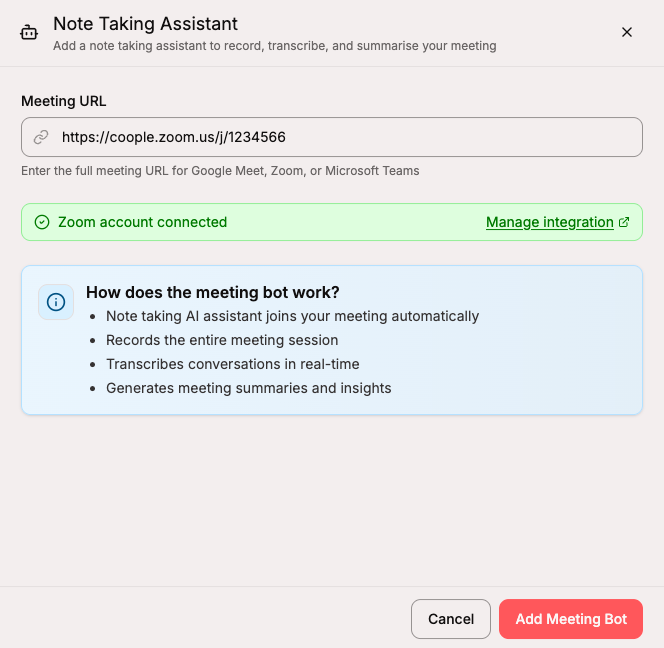
Le lien Gérer l'intégration dans cette ligne de confirmation vous ramène directement à la page des intégrations si vous devez mettre à jour votre connexion.
Supprimer l'intégration
Pour déconnecter votre compte Zoom, ouvrez Paramètres → Intégrations, cliquez sur Configurer sur la carte Zoom, puis sur Supprimer l'intégration. Une invite de confirmation apparaît — cliquez sur Supprimer pour effacer vos identifiants Zoom de Roadmappy. Le bot de réunion ne pourra alors plus rejoindre les réunions Zoom en votre nom jusqu'à ce que vous vous reconnectiez.
Vous pouvez vous reconnecter à tout moment en cliquant sur Connecter Zoom dans la même fenêtre.
Enregistrer des appels Zoom avec le bot de réunion
Une fois votre compte Zoom connecté, vous pouvez envoyer le bot de réunion Roadmappy à n'importe quel appel Zoom. Le bot rejoint en tant que participant, enregistre la session et produit une transcription ainsi qu'un résumé par IA que vous pouvez consulter dans Roadmappy.
Pour des instructions complètes sur la connexion de votre calendrier, le contrôle des réunions enregistrées et la gestion des paramètres, consultez le guide des enregistrements de réunions.
Dépannage
Le bot n'a pas rejoint ma réunion Zoom
- Vérifiez que votre compte Zoom est connecté — ouvrez la fenêtre Zoom dans Paramètres → Intégrations et vérifiez la présence du statut de connexion vert.
- Assurez-vous d'avoir ajouté le bot de réunion au moins quelques minutes avant le début de la réunion.
- Si vous avez récemment changé votre mot de passe Zoom ou révoqué l'accès à l'application, cliquez sur Se reconnecter dans la fenêtre d'intégration pour actualiser vos identifiants.
La fenêtre contextuelle a été bloquée
Certains navigateurs bloquent les fenêtres contextuelles par défaut. Si la fenêtre d'autorisation Zoom ne s'ouvre pas, autorisez les fenêtres contextuelles pour Roadmappy dans les paramètres de votre navigateur et réessayez. Sinon, Roadmappy basculera automatiquement vers une redirection en pleine page.
Je dois connecter un autre compte Zoom
Cliquez sur Se reconnecter dans la fenêtre d'intégration. Cela redémarre le flux OAuth et vous permet de vous connecter avec un autre compte Zoom, en remplaçant les identifiants précédemment enregistrés.
Mes collègues n'arrivent pas à faire rejoindre le bot à leurs appels Zoom
Chaque membre de l'équipe doit connecter son propre compte Zoom individuellement. L'intégration Zoom est propre à chaque utilisateur — le fait qu'une personne connecte son compte ne couvre pas le reste de l'espace de travail. Partagez cet article avec les collègues qui doivent configurer leur propre connexion.
Vous avez encore des questions ? Contactez-nous à Contactez-nous à support@roadmappy.io et nous vous répondrons.