

Enregistrements de réunions
Dernière mise à jour mai 2026
Vous avez déjà un enregistrement ?
Si vous avez un fichier vidéo ou audio que vous souhaitez analyser, vous pouvez le téléverser directement — aucune connexion de calendrier n'est nécessaire. Découvrez comment téléverser des enregistrements.
Roadmappy se connecte à votre calendrier Google ou Microsoft, détecte les réunions à venir comportant des liens vidéo et envoie automatiquement un bot de prise de notes pour enregistrer, transcrire et analyser chaque appel. Ce guide couvre la connexion de votre calendrier, le choix des réunions à enregistrer et la gestion de vos paramètres.
Plateformes prises en charge
| Plateforme | Synchronisation du calendrier | Enregistrement par le bot |
|---|---|---|
| Google Meet | Oui | |
| Microsoft Teams | Microsoft | Oui |
| Zoom | Google ou Microsoft | Oui (nécessite l'intégration Zoom) |
Étape 1 — Connecter votre calendrier
Depuis l'écran d'accueil, trouvez le widget des réunions à venir et cliquez sur Connecter votre calendrier pour démarrer le flux de configuration.
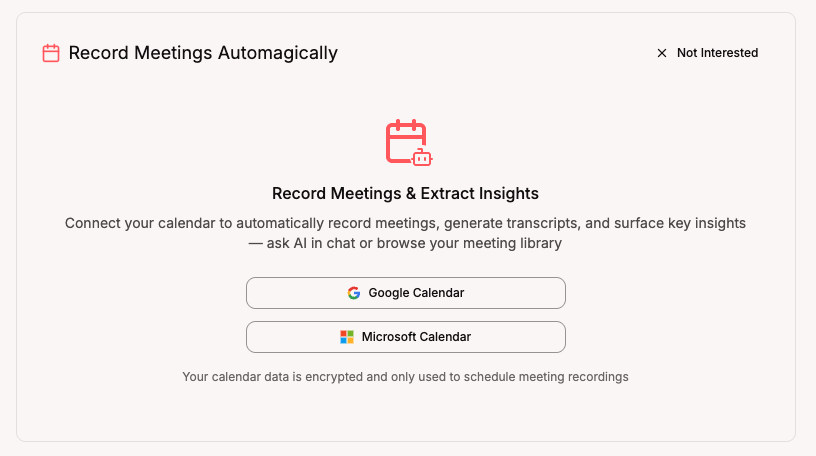
Vous pouvez également connecter un calendrier à tout moment depuis Paramètres → Calendriers.
Google Calendar
Cliquer sur Connecter Google ouvre l'écran de consentement Google. Roadmappy demande deux autorisations en lecture seule :
- Calendrier (lecture seule) — pour voir vos événements à venir et leurs liens vidéo
- Adresse e-mail — pour identifier votre compte
Roadmappy ne crée, ne modifie ni ne supprime jamais d'événements dans votre calendrier.
Calendrier Microsoft (Outlook / Microsoft 365)
Cliquer sur Connecter Microsoft ouvre l'écran de consentement Microsoft. Roadmappy demande :
- Calendars.Read — pour lire les événements de votre calendrier
- User.Read — pour lire votre profil de base
Comme pour Google, Roadmappy dispose d'un accès en lecture seule et ne peut pas modifier votre calendrier. Si votre organisation exige le consentement d'un administrateur pour les applications tierces, un administrateur Azure AD devra peut-être approuver les autorisations avant que vous puissiez vous connecter.
Accès en lecture seule
Roadmappy ne lit votre calendrier que pour détecter les réunions à venir. Il ne crée, ne modifie ni ne supprime jamais aucun événement.
Étape 2 — Choisir quelles réunions enregistrer
Après avoir connecté votre calendrier, le flux d'intégration vous invite à configurer le comportement du bot. Vous définissez trois éléments :
- Nom d'affichage du bot — le nom que les autres participants voient lorsque le bot rejoint la réunion (par exemple, « Acme Notetaker »). 30 caractères maximum.
- Mode d'enregistrement automatique — contrôle quelles réunions le bot rejoint automatiquement :
| Mode | Ce qui est enregistré |
|---|---|
| Toutes les réunions | Toutes les réunions comportant un lien vidéo |
| Externes uniquement | Uniquement les réunions où au moins un participant est en dehors de votre domaine de messagerie |
| Internes uniquement | Uniquement les réunions où tous les participants partagent votre domaine de messagerie |
| Aucune | Aucun enregistrement automatique — vous contrôlez chaque réunion manuellement |
- Intégration Zoom (optionnelle) — si vous utilisez Zoom pour vos appels, vous pouvez connecter votre compte Zoom afin que le bot puisse rejoindre les réunions Zoom. Cette étape peut être ignorée et effectuée plus tard depuis les Paramètres.
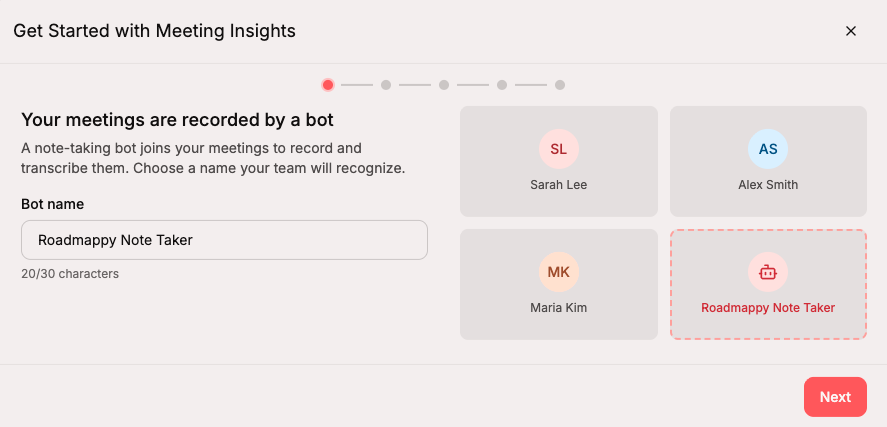
Étape 3 — Vos réunions se synchronisent automatiquement
Une fois votre calendrier connecté, Roadmappy synchronise vos réunions à venir et les affiche sur votre écran d'accueil. Chaque carte de réunion affiche le titre, l'heure, la plateforme et un interrupteur pour activer ou désactiver le bot pour cette réunion spécifique.
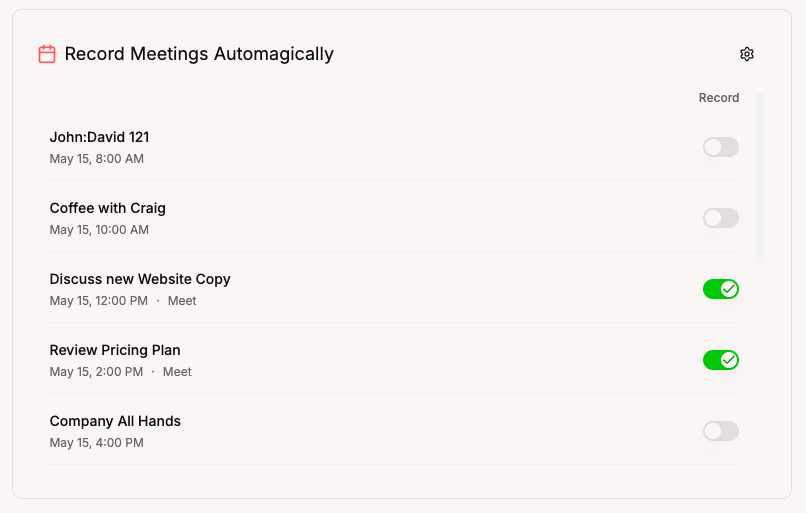
Les réunions se synchronisent automatiquement via des webhooks — lorsque vous créez, modifiez ou annulez une réunion dans votre calendrier, Roadmappy détecte le changement en quelques secondes. Une synchronisation en arrière-plan s'exécute également périodiquement pour rattraper ce que les webhooks auraient pu manquer.
Activer ou désactiver le bot pour des réunions individuelles
Quel que soit votre mode d'enregistrement automatique, vous pouvez toujours passer outre pour une réunion spécifique :
- Activer — basculez l'interrupteur sur une carte de réunion pour envoyer le bot à cette réunion
- Désactiver — désactivez-le pour empêcher le bot de rejoindre la réunion
C'est utile lorsque votre mode par défaut est « Externes uniquement » mais que vous souhaitez enregistrer une réunion interne spécifique, ou inversement.
Ajouter le bot à une réunion ponctuelle
Si vous souhaitez enregistrer une réunion qui ne figure pas dans votre calendrier connecté :
- Cliquez sur Ajouter le bot à la réunion depuis l'écran d'accueil ou la barre latérale
- Collez l'URL de la réunion (lien Google Meet, Zoom ou Teams)
- Cliquez sur Ajouter le bot
Le bot rejoint la réunion en quelques secondes.
Vous utilisez un lien Zoom ?
Si vous collez une URL de réunion Zoom, vous devrez peut-être d'abord connecter votre compte Zoom. Vous pouvez le faire depuis Paramètres → Calendriers ou pendant le flux d'intégration.
Transcription et analyse
Lorsqu'une réunion se termine, le bot téléverse l'enregistrement pour traitement. En quelques minutes :
- Une transcription complète avec attribution des intervenants apparaît sur la page de détail de la réunion
- Des insights générés par IA — résumé, actions à mener et tags — sont extraits automatiquement
- La réunion devient consultable dans AI Chat et disponible pour les Reports
Consentement des participants
Roadmappy Notetaker est visible par tous les participants à la réunion. Assurez-vous d'informer les participants que l'appel est enregistré, conformément aux lois en vigueur dans votre région.
Gérer les paramètres de votre calendrier
Accédez à Paramètres → Calendriers à tout moment pour :
- Ajouter un autre calendrier — connectez jusqu'à 5 calendriers Google ou Microsoft
- Modifier votre mode d'enregistrement automatique — basculez entre toutes, externes, internes ou aucune
- Mettre à jour le nom d'affichage de votre bot — modifiez la façon dont le bot apparaît dans les réunions
- Reconnecter un calendrier — si votre jeton OAuth expire ou si vous devez réautoriser
- Connecter ou déconnecter Zoom — gérez votre intégration Zoom pour l'enregistrement des réunions Zoom
Déconnecter un calendrier ou Zoom
Supprimer une connexion de calendrier
Depuis Paramètres → Calendriers, trouvez le calendrier que vous souhaitez supprimer et cliquez sur Déconnecter. Cela va :
- Annuler tous les bots planifiés pour les réunions de ce calendrier
- Supprimer tous les événements synchronisés de votre liste de réunions à venir
- Révoquer l'accès de Roadmappy à votre calendrier (les jetons Google sont entièrement révoqués ; les abonnements Microsoft sont supprimés)
Vos enregistrements de réunions, transcriptions et insights existants ne sont pas affectés — seule la synchronisation future s'arrête.
Supprimer l'intégration Zoom
Depuis Paramètres → Calendriers, trouvez la section Zoom et cliquez sur Déconnecter. Après la déconnexion, le bot ne pourra plus rejoindre les réunions Zoom — seules les réunions Google Meet et Microsoft Teams seront prises en charge jusqu'à ce que vous vous reconnectiez.
Réunions Zoom après la déconnexion
Si vous déconnectez Zoom, le bot sera automatiquement désactivé pour toutes les réunions à venir utilisant des liens Zoom. Reconnectez Zoom depuis Paramètres → Calendriers pour reprendre l'enregistrement des appels Zoom.
Dépannage
Le bot n'a pas rejoint ma réunion
- Vérifiez qu'un calendrier est connecté dans Paramètres → Calendriers et que l'interrupteur du bot est activé pour cette réunion
- Les réunions Zoom nécessitent une intégration Zoom connectée — vérifiez Paramètres → Calendriers
- Les réunions doivent être planifiées au moins 5 minutes à l'avance pour que le bot puisse les rejoindre à temps
- Si la réunion ne comporte aucun lien vidéo (par téléphone uniquement ou en présentiel), le bot ne peut pas la rejoindre
Mes réunions n'apparaissent pas
- Vérifiez que votre calendrier est connecté et affiché comme actif dans Paramètres → Calendriers
- Seules les réunions comportant des liens vidéo (Google Meet, Zoom ou Teams) apparaissent dans la liste des réunions à venir
- Si vous venez de vous connecter, patientez quelques secondes le temps que la synchronisation initiale se termine
Consentement de l'administrateur Microsoft requis
Si une erreur relative au consentement de l'administrateur s'affiche lors de la connexion d'un calendrier Microsoft, les politiques Azure AD de votre organisation exigent qu'un administrateur approuve les autorisations de lecture du calendrier de Roadmappy. Demandez à votre administrateur informatique d'accorder le consentement pour l'application, puis réessayez de vous connecter.
Vous avez encore des questions ? Contactez-nous à Contactez-nous à support@roadmappy.io et nous vous répondrons.