

Intégration HubSpot
Dernière mise à jour avril 2026
Intégration au niveau de l'espace de travail — aucun siège HubSpot supplémentaire requis
L'intégration HubSpot est configurée une seule fois par espace de travail par un administrateur. Chaque utilisateur Roadmappy de votre entreprise peut ensuite rechercher, discuter et créer des rapports à partir des données CRM synchronisées.
Aperçu
Connecter HubSpot permet à Roadmappy d'ingérer vos enregistrements CRM et vos engagements avec les clients et de les rendre consultables, interrogeables par chat et disponibles pour les rapports. Roadmappy se contente de lire depuis HubSpot — il n'écrit jamais, ne répond jamais et ne modifie jamais vos données.
Ce qui se synchronise depuis HubSpot
| Objet | Ce que cela inclut |
|---|---|
| Contacts | Nom, e-mail, intitulé de poste, phase du cycle de vie, entreprise associée |
| Entreprises | Nom, secteur, nombre d'employés, chiffre d'affaires annuel, phase du cycle de vie |
| Transactions | Montant, phase, pipeline, date de clôture, propriétaire |
| Tickets | Objet, contenu, priorité, phase du pipeline |
| Appels | Enregistrement / transcription, durée, statut, contacts et entreprises associés |
| E-mails | Objet, corps, expéditeur / destinataire, sens, contacts et entreprises associés |
| Réunions | Titre, corps, heure de début / fin, résultat, contacts et entreprises associés |
| Notes | Corps et contacts, entreprises et transactions associés |
| Propriétaires | Nom et e-mail de l'utilisateur HubSpot derrière chaque enregistrement |
Lors de la première connexion, Roadmappy reconstitue votre historique CRM en trois phases :
- Objets CRM (contacts, entreprises, transactions, propriétaires) — synchronisation historique complète, sans plafond.
- Engagements (appels, e-mails, réunions, notes) — les 2 500 plus récents par type.
- Tickets — les 5 000 enregistrements les plus récents.
Après la reconstitution, les synchronisations incrémentielles reprennent automatiquement les enregistrements nouveaux et mis à jour.
Étape 1 — Ouvrir la carte d'intégration HubSpot
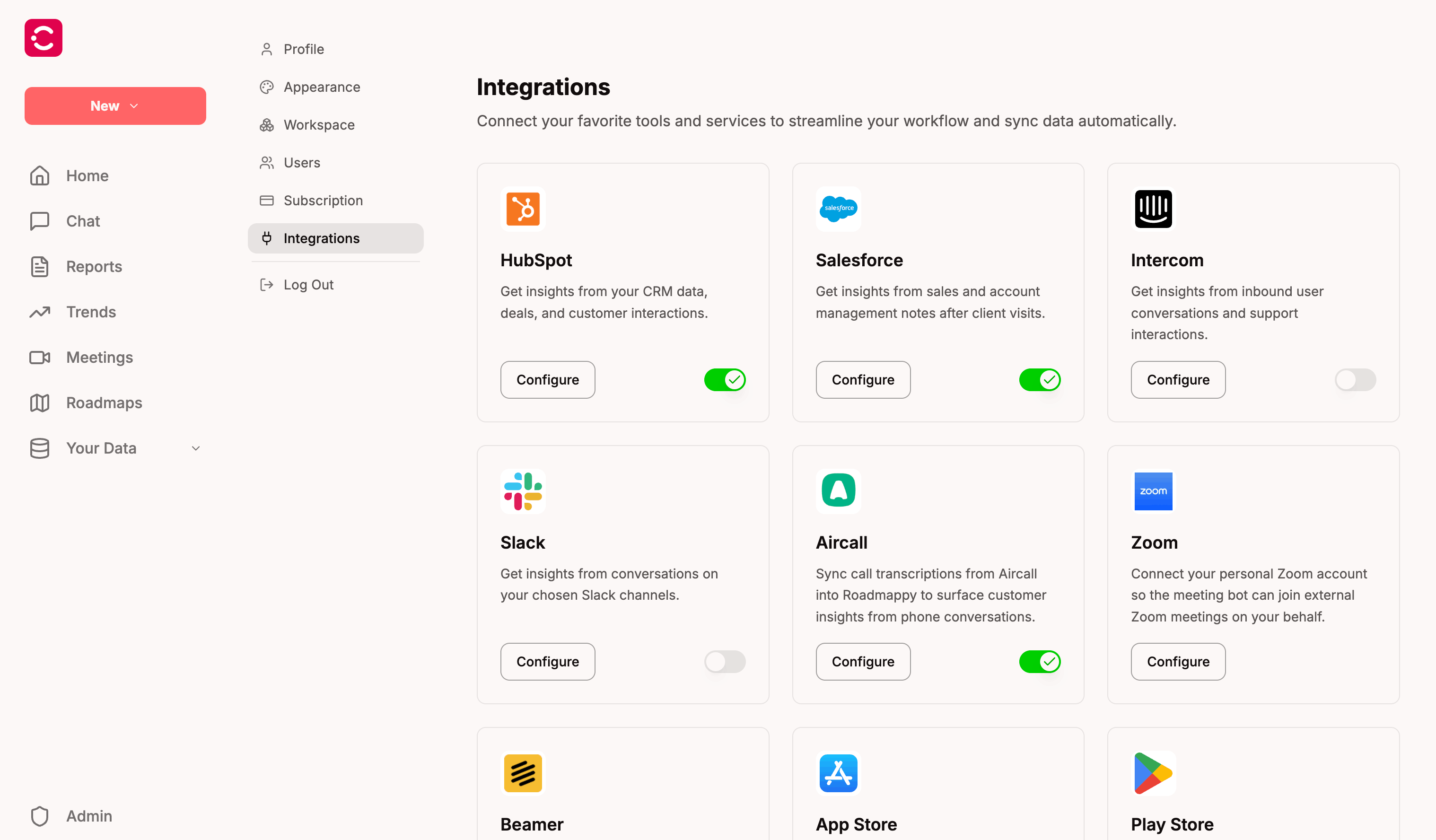
Allez dans Paramètres → Intégrations. Trouvez la carte HubSpot et cliquez sur Configurer.
Étape 2 — Connecter votre espace de travail HubSpot
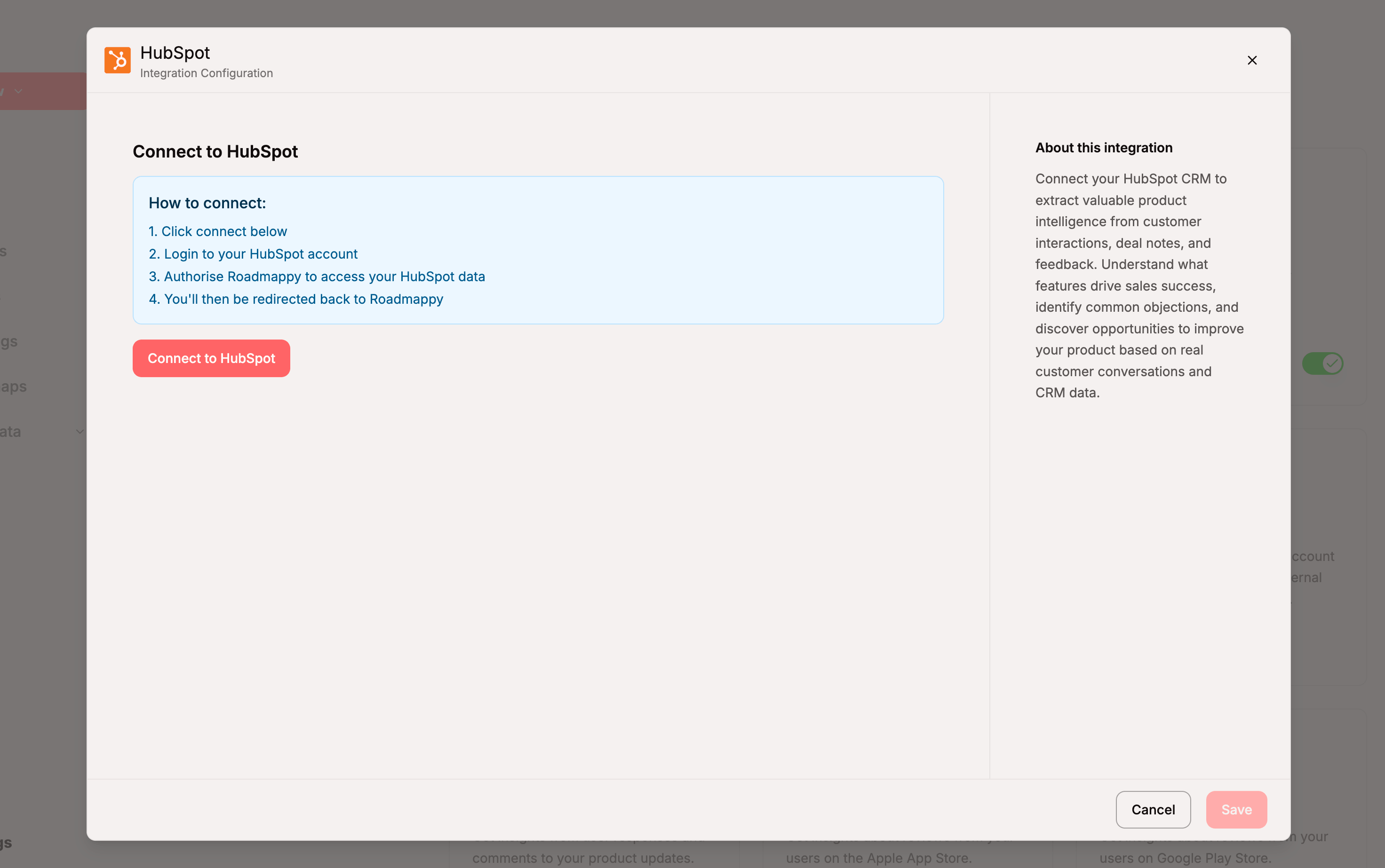
La fenêtre d'intégration HubSpot s'ouvre avec une courte introduction en quatre étapes et un bouton Se connecter à HubSpot. Cliquez sur le bouton pour lancer le flux OAuth — vous serez redirigé vers HubSpot.
Étape 3 — Approuver les autorisations HubSpot
HubSpot ouvre un écran de consentement pour Roadmappy. Connectez-vous au compte HubSpot que vous souhaitez relier (ou créez-en un nouveau), puis autorisez Roadmappy à lire les données de ce compte. Roadmappy ne demande que les portées en lecture seule nécessaires pour ingérer les enregistrements CRM et les engagements avec les informations complètes sur les auteurs — aucun accès en écriture à quoi que ce soit dans votre compte HubSpot.

Étape 4 — Confirmer la connexion
Après approbation, vous êtes redirigé vers Roadmappy. La carte HubSpot sur la page Intégrations affiche désormais Connecté avec un interrupteur Actif. La reconstitution initiale démarre en arrière-plan — les objets CRM se synchronisent immédiatement, les engagements et les tickets suivant environ 15 minutes plus tard. Selon la taille de votre compte HubSpot, la reconstitution complète peut prendre quelques heures.
Utiliser HubSpot dans Roadmappy AI Chat
Une fois HubSpot connecté et la première synchronisation effectuée, vos enregistrements CRM et vos engagements font partie des données que Roadmappy AI Chat peut interroger. Lorsque vous posez au Chat une question comme :
- « Sur quoi les prospects entreprise posent-ils des questions dans les appels commerciaux ce mois-ci ? »
- « Résume les tickets ouverts pour Acme Corp. »
- « Quelles transactions mentionnent le nouveau flux de facturation ? »
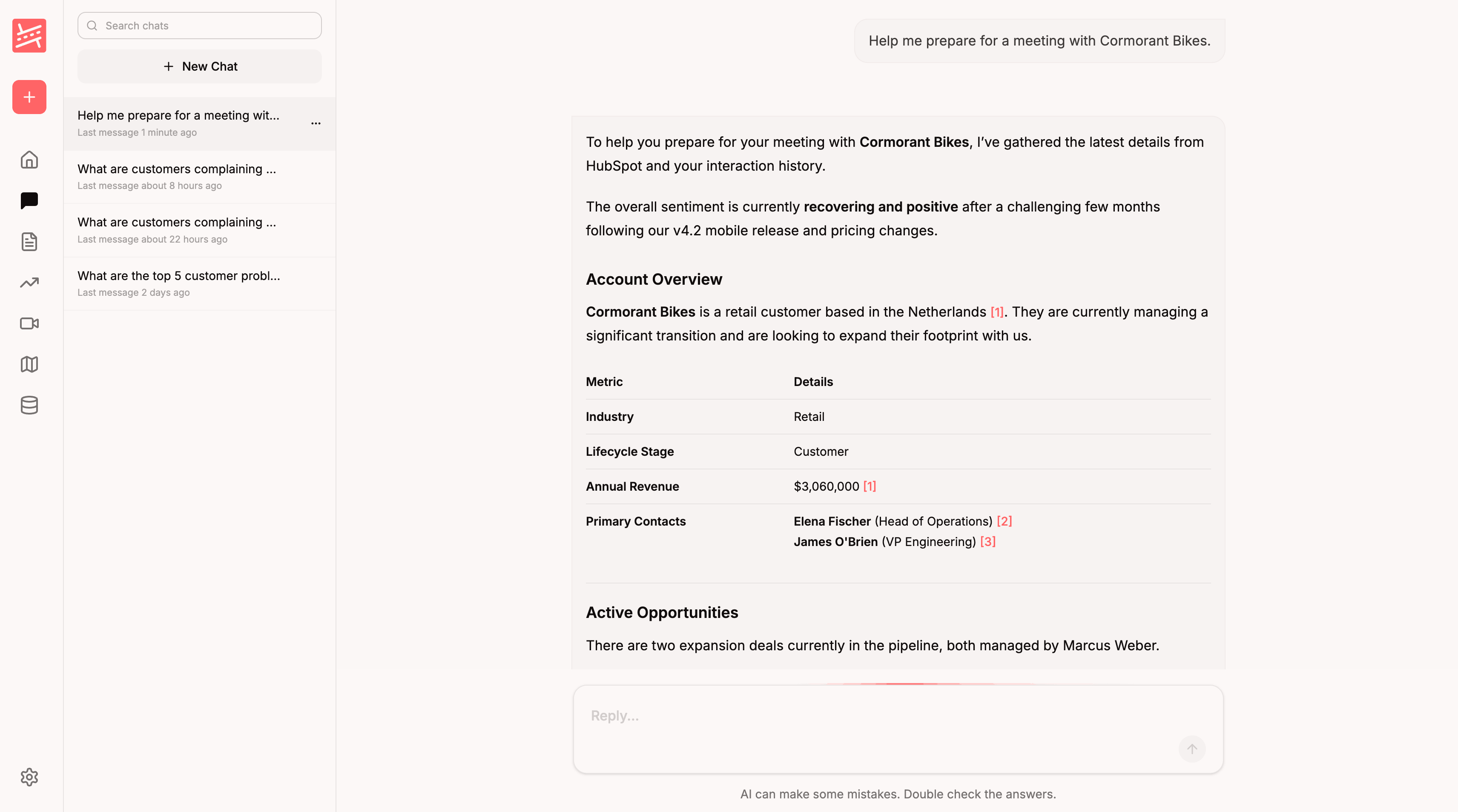
…Roadmappy AI puise dans votre historique HubSpot, remonte les contacts, transactions et engagements les plus pertinents et les cite directement. Dans l'exemple ci-dessous, le Chat prépare une réunion avec Cormorant Bikes — en remontant l'aperçu du compte, les contacts principaux, le chiffre d'affaires annuel et les opportunités actives depuis HubSpot, chaque point étant assorti d'une note de bas de page renvoyant à l'enregistrement exact dont il provient.
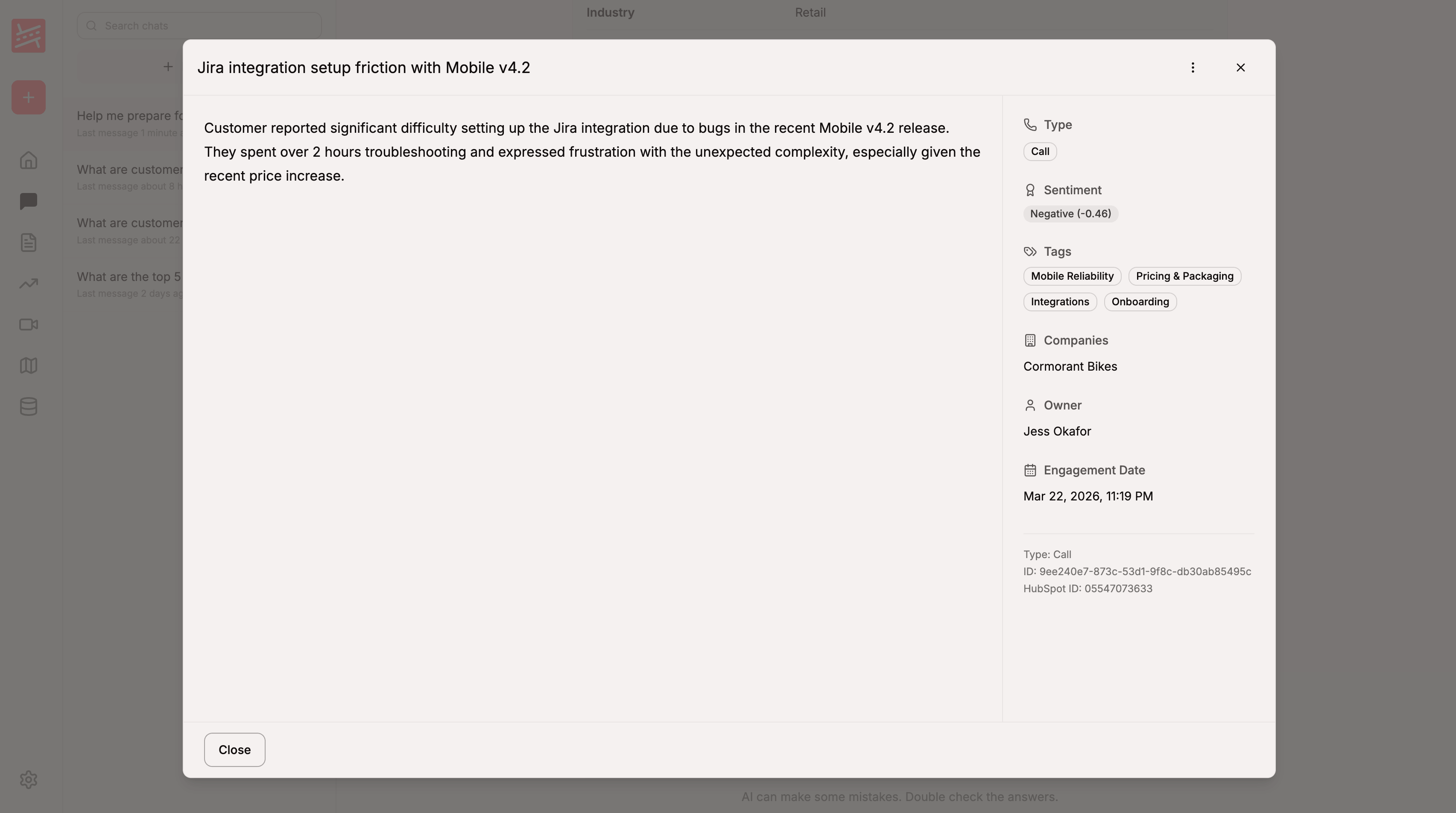
Cliquer sur n'importe quelle citation numérotée ouvre l'engagement ou l'objet CRM sous-jacent dans Roadmappy, afin que vous puissiez lire le contenu d'origine, voir qui était impliqué, vérifier l'entreprise et le propriétaire associés et accéder à l'enregistrement dans HubSpot si vous avez besoin de plus de contexte.
Le Chat respecte les mêmes autorisations que le reste de Roadmappy — seuls les utilisateurs ayant accès à votre espace de travail peuvent interroger les données HubSpot, et les administrateurs peuvent révoquer l'intégration à tout moment.
Utiliser HubSpot dans les rapports
Les données HubSpot alimentent également les Rapports — les résumés planifiés, rédigés par Roadmappy AI, qui arrivent dans votre boîte de réception ou dans Slack. Les rapports puisent dans chaque source connectée (réunions, HubSpot, Intercom, Salesforce, Slack, Aircall) pour produire une vue unifiée.
Façons courantes d'utiliser HubSpot dans les rapports :
- Point commercial hebdomadaire — principales objections issues des appels commerciaux, transactions à risque par phase, tendance du sentiment à travers les engagements avec les clients.
- Retours sur les fonctionnalités — filtrez le corpus par thème produit et résumez ce que les clients en ont dit à travers appels, e-mails, réunions et notes.
- Synthèse de compte — faites remonter la chronologie complète des activités d'une entreprise ou d'une transaction spécifique afin que les responsables de compte puissent se préparer aux renouvellements et aux QBR.
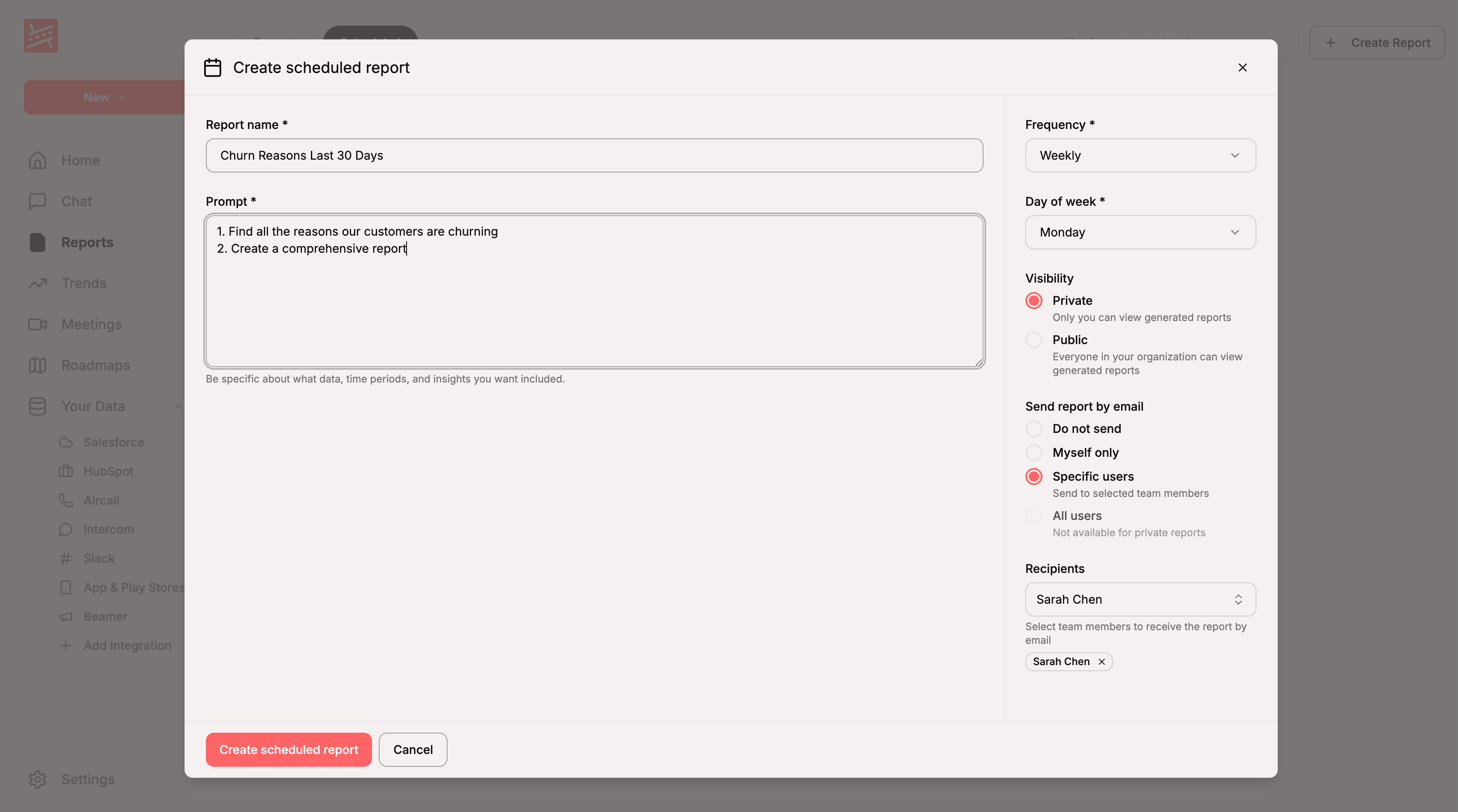
Créez un rapport planifié depuis la page Rapports — donnez-lui un nom et un prompt décrivant la question à laquelle vous voulez une réponse, choisissez une fréquence et des destinataires, et Roadmappy AI l'exécutera et enverra les résultats par e-mail selon le rythme que vous avez choisi.
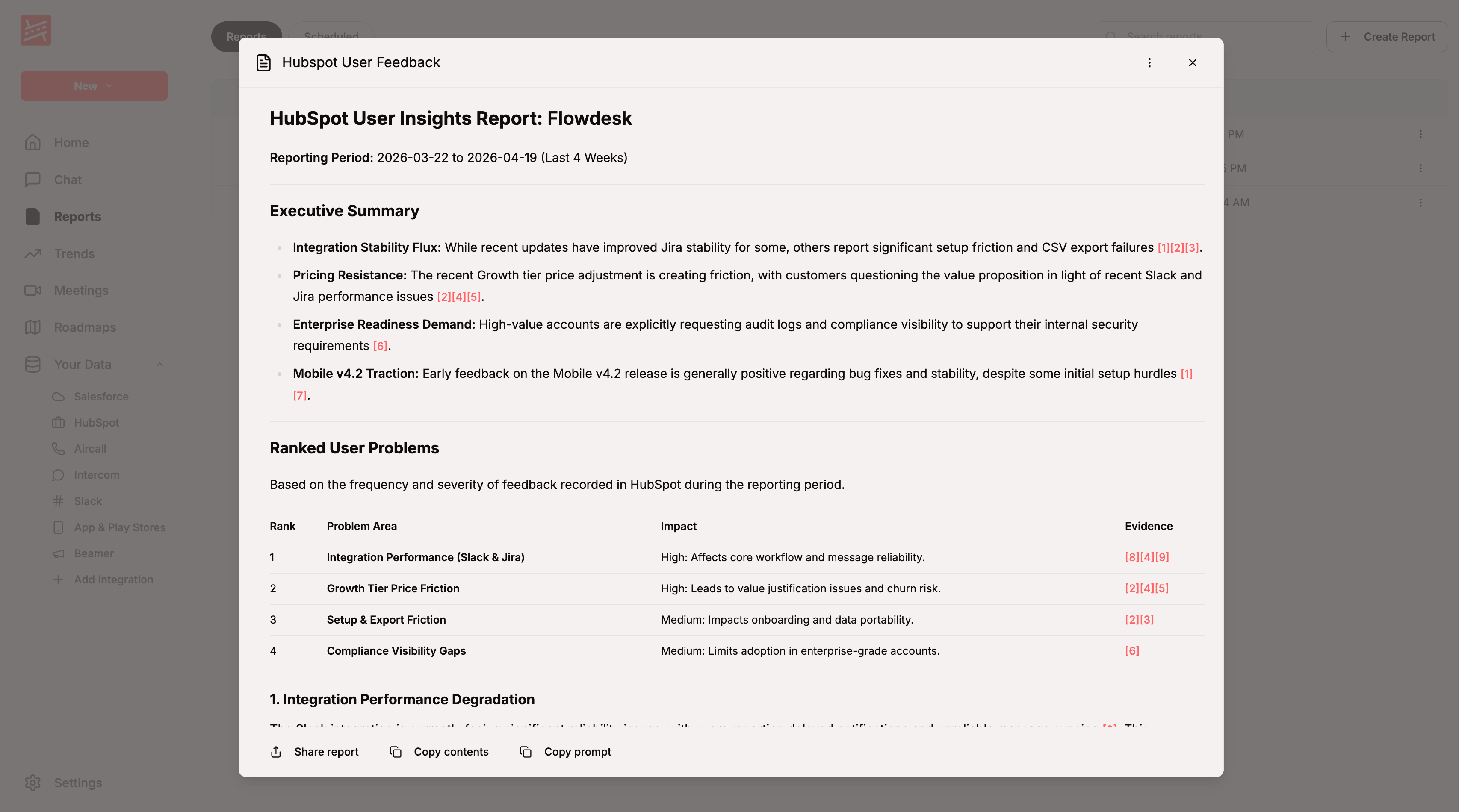
Ouvrez un rapport pour voir le résumé complet rédigé par Roadmappy AI. Chaque affirmation cite les engagements HubSpot et les enregistrements CRM exacts (aux côtés des réunions et d'autres sources) dont elle est tirée, afin que vous puissiez plonger dans le matériel source en un clic.
Tags et tendances
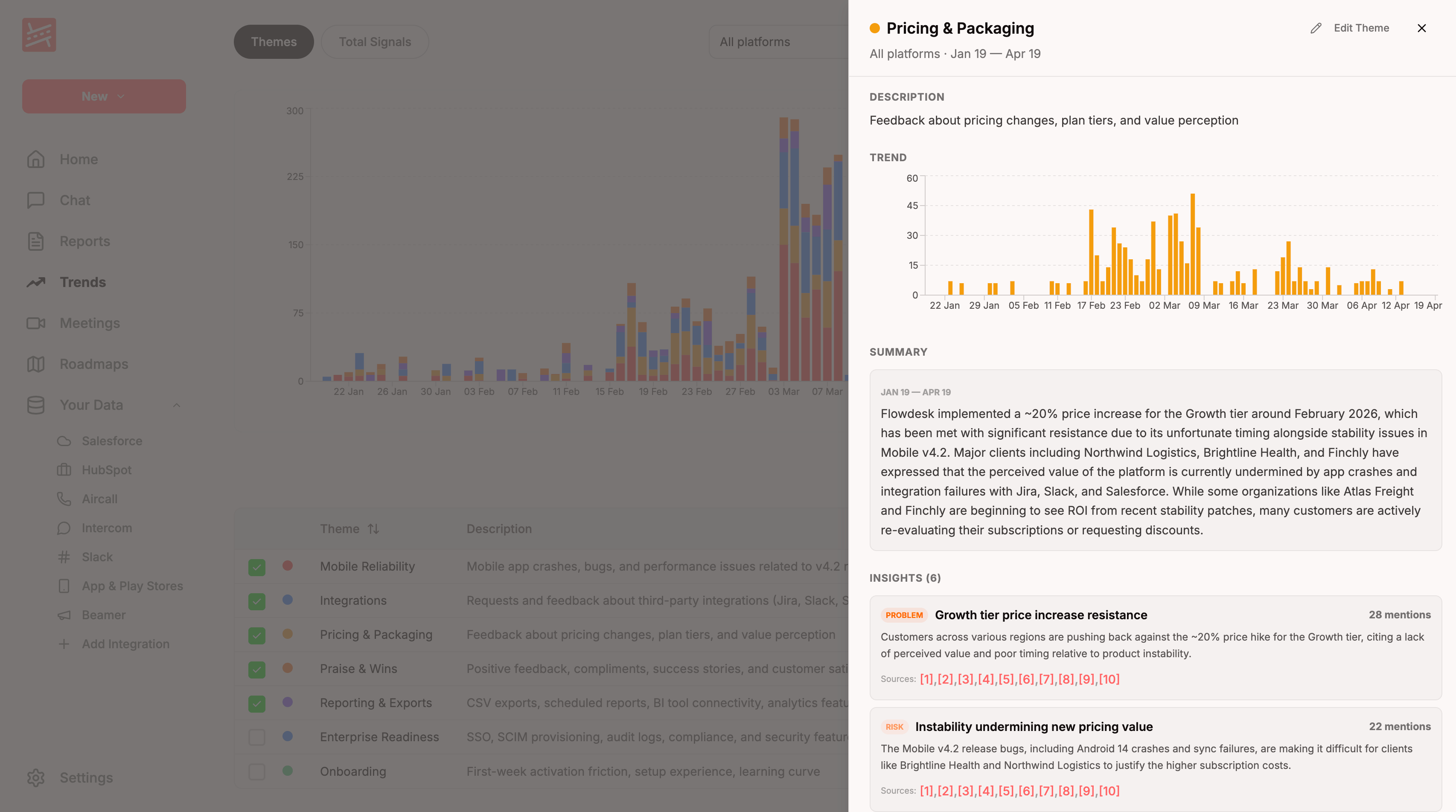
Les engagements HubSpot sont automatiquement tagués par Roadmappy AI — des thèmes comme Pricing & Packaging, Mobile Reliability ou Integrations apparaissent sur chaque appel, e-mail, réunion et note (visibles dans la vue détaillée de l'engagement ci-dessus). Depuis Tendances, vous pouvez choisir n'importe quel thème pour voir comment les retours HubSpot à son sujet ont évolué dans le temps, lire le résumé rédigé par l'IA de ce que disent les clients et plonger directement dans les insights qui l'étayent.
Fraîcheur des données
Après la reconstitution initiale, Roadmappy exécute des synchronisations incrémentielles selon un planning — seuls les enregistrements modifiés au cours des deux derniers jours sont récupérés, ce qui préserve l'efficacité. Vous n'avez rien à faire pour maintenir les données à jour.
Mettre en pause la synchronisation sans supprimer de données
Si vous voulez simplement arrêter la synchronisation HubSpot un moment — sans perdre les données déjà ingérées — ouvrez la fenêtre d'intégration HubSpot et désactivez l'interrupteur Statut. Les tâches de synchronisation se mettent immédiatement en pause ; réactivez l'interrupteur pour reprendre. Vos contacts, entreprises, transactions, tickets, engagements, tags, tendances et citations restent tous en place pendant que l'intégration est désactivée.
Supprimer toutes les données HubSpot
Seuls les administrateurs de l'espace de travail peuvent supprimer les données HubSpot. Le flux de suppression est réservé aux administrateurs à la fois dans l'interface et dans l'API — les éditeurs et les lecteurs voient la Danger Zone, mais le champ de saisie et le bouton sont désactivés.
Pour supprimer définitivement l'intégration HubSpot et chaque enregistrement que Roadmappy en a synchronisé, faites défiler jusqu'à la Danger Zone en bas de la fenêtre d'intégration HubSpot, tapez
DELETE dans le champ de confirmation et cliquez sur Supprimer toutes les données et l'intégration.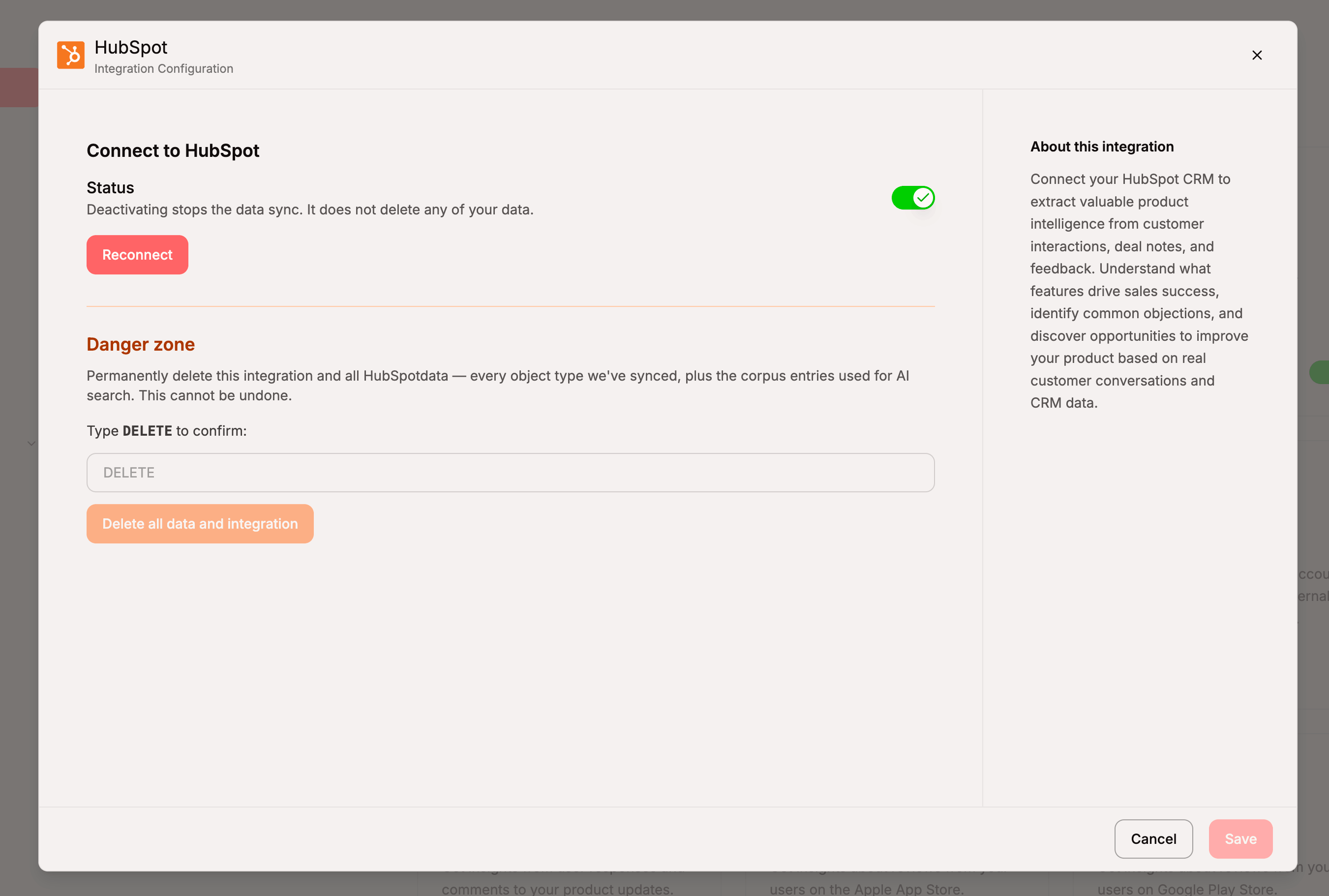
Lorsque vous confirmez, Roadmappy :
- Met en file d'attente un effacement en arrière-plan pour chaque type d'objet HubSpot — contacts, entreprises, transactions, tickets, propriétaires et engagements (appels, e-mails, réunions, notes).
- Supprime toutes les entrées du corpus dérivées de HubSpot, de sorte que ces citations disparaissent de l'AI Chat et des rapports.
- Supprime définitivement l'enregistrement d'intégration lui-même, de sorte que la carte HubSpot sur la page Intégrations s'affiche immédiatement comme déconnectée.
- Écrit une ligne d'audit pour chaque étape — type d'objet, nombre de lignes supprimées et l'administrateur qui a déclenché la suppression — à des fins de conformité.
L'interface se met à jour immédiatement ; l'effacement en arrière-plan des tables synchronisées et du corpus se termine en quelques minutes, selon le volume.
Vous pouvez vous reconnecter à tout moment, mais la reconstitution complète repartira alors de zéro.
La suppression est définitive
Supprimer l'intégration retire toutes les données dérivées de HubSpot de votre espace de travail Roadmappy. Les rapports et les réponses de chat qui citaient auparavant des enregistrements supprimés perdront ces citations. Il n'y a pas d'annulation possible.
Dépannage
Mon compte HubSpot ne se synchronise pas
- Ouvrez Paramètres → Intégrations et vérifiez que la carte HubSpot affiche Connecté avec l'interrupteur Actif activé.
- Si l'interrupteur est désactivé, activez-le — les synchronisations se mettent en pause lorsque l'intégration est désactivée.
- Si la reconstitution initiale tourne depuis plus de quelques heures sur un compte volumineux, contactez le support et nous pourrons vérifier directement la tâche de synchronisation.
Je me suis reconnecté mais les nouveaux enregistrements n'apparaissent pas
Se reconnecter rafraîchit le jeton OAuth mais ne relance pas la reconstitution — elle attend la prochaine synchronisation incrémentielle planifiée. Si vous avez besoin d'une resynchronisation immédiate (par exemple, pour réingérer des engagements antérieurs au plafond de reconstitution par type), adressez-vous au support.
J'ai connecté le mauvais compte HubSpot
Cliquez sur Reconnecter dans la fenêtre HubSpot. Cela relance le flux OAuth et vous permet d'autoriser un autre compte HubSpot, en remplacement de la connexion précédente. Les enregistrements déjà synchronisés depuis l'ancien compte resteront jusqu'à ce que vous effectuiez une suppression complète.
Vous avez encore des questions ? Contactez-nous à Contactez-nous à support@roadmappy.io et nous vous répondrons.